Für Trainer
Schülerverwaltung
Studenten einladen, Stammdaten pflegen, Fähigkeiten vergeben, Notizen hinterlegen und den Überblick über alle aktiven und inaktiven Personen behalten.
Unter „Mitglieder” (in der Trainer-Ansicht auch als Studenten bezeichnet) verwaltest du alle Personen, die deiner Tennisschule angehören. Du behältst den Überblick, pflegst Stammdaten und vergibst Fähigkeiten.
Studentenliste
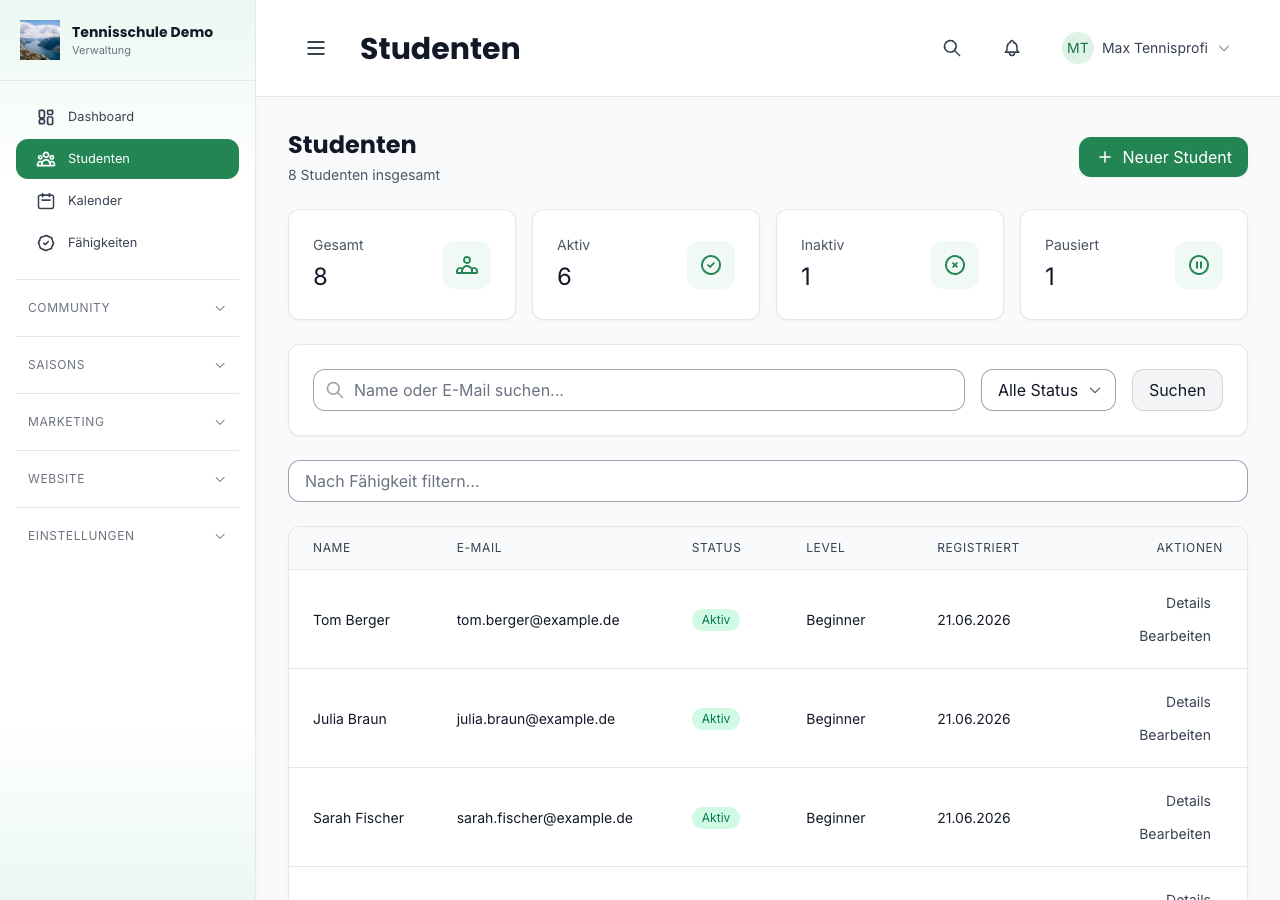
Die Liste zeigt Name, E-Mail, Rolle, Mitgliedsnummer und — falls Abrechnung aktiviert ist — den Zahlungsstatus. Klicke auf eine Spaltenüberschrift, um die Liste zu sortieren. Über die Paginierung am unteren Ende blätterst du durch größere Listen.
Suchen und filtern
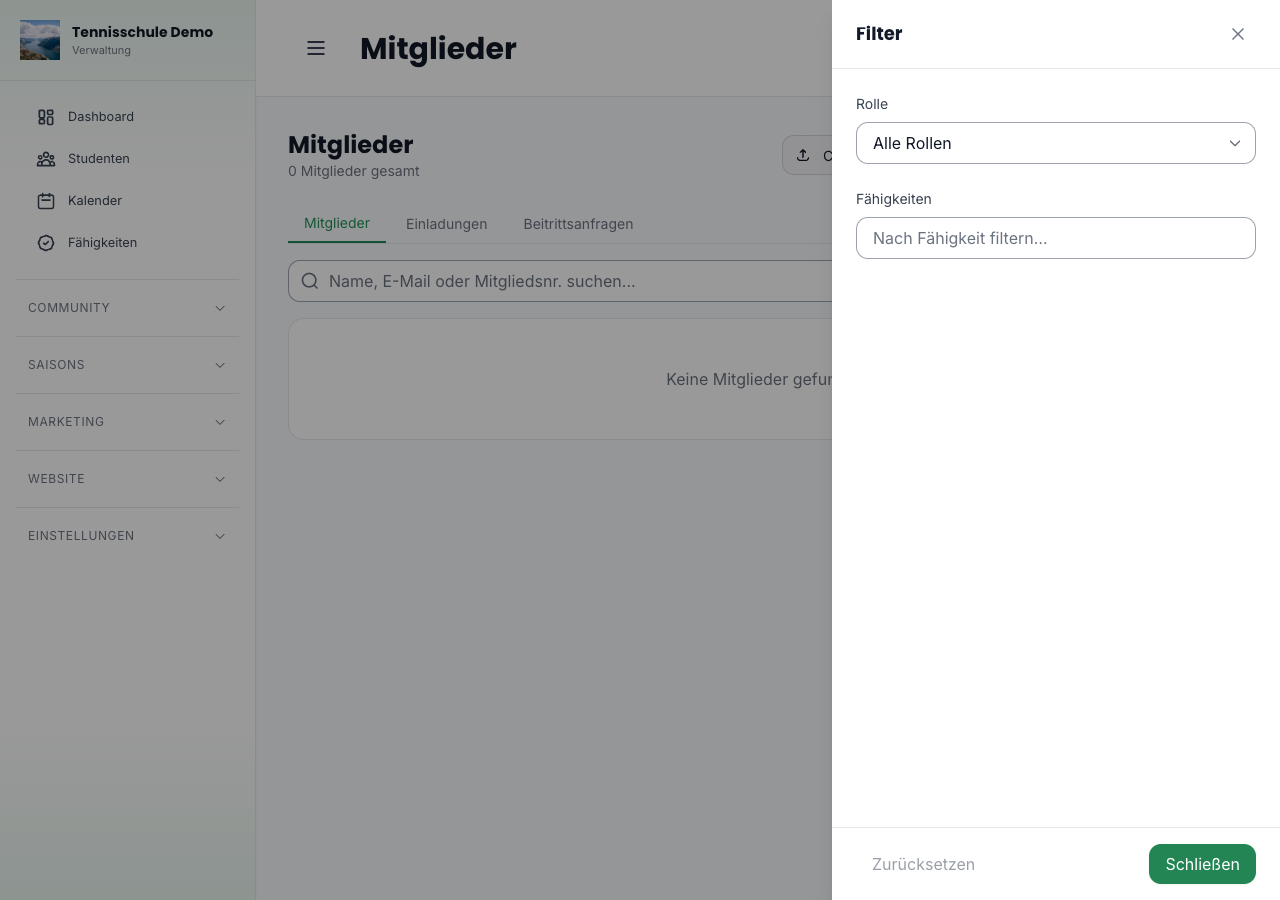
Tippe im Suchfeld Name, E-Mail oder Mitgliedsnummer ein — die Liste aktualisiert sich automatisch. Über den Filter-Button öffnet sich ein Seitenbereich, in dem du nach Rolle, Kategorie und Fähigkeiten filtern kannst. Aktive Filter werden als farbige Chips oberhalb der Tabelle angezeigt und lassen sich einzeln entfernen.
Stammdaten bearbeiten
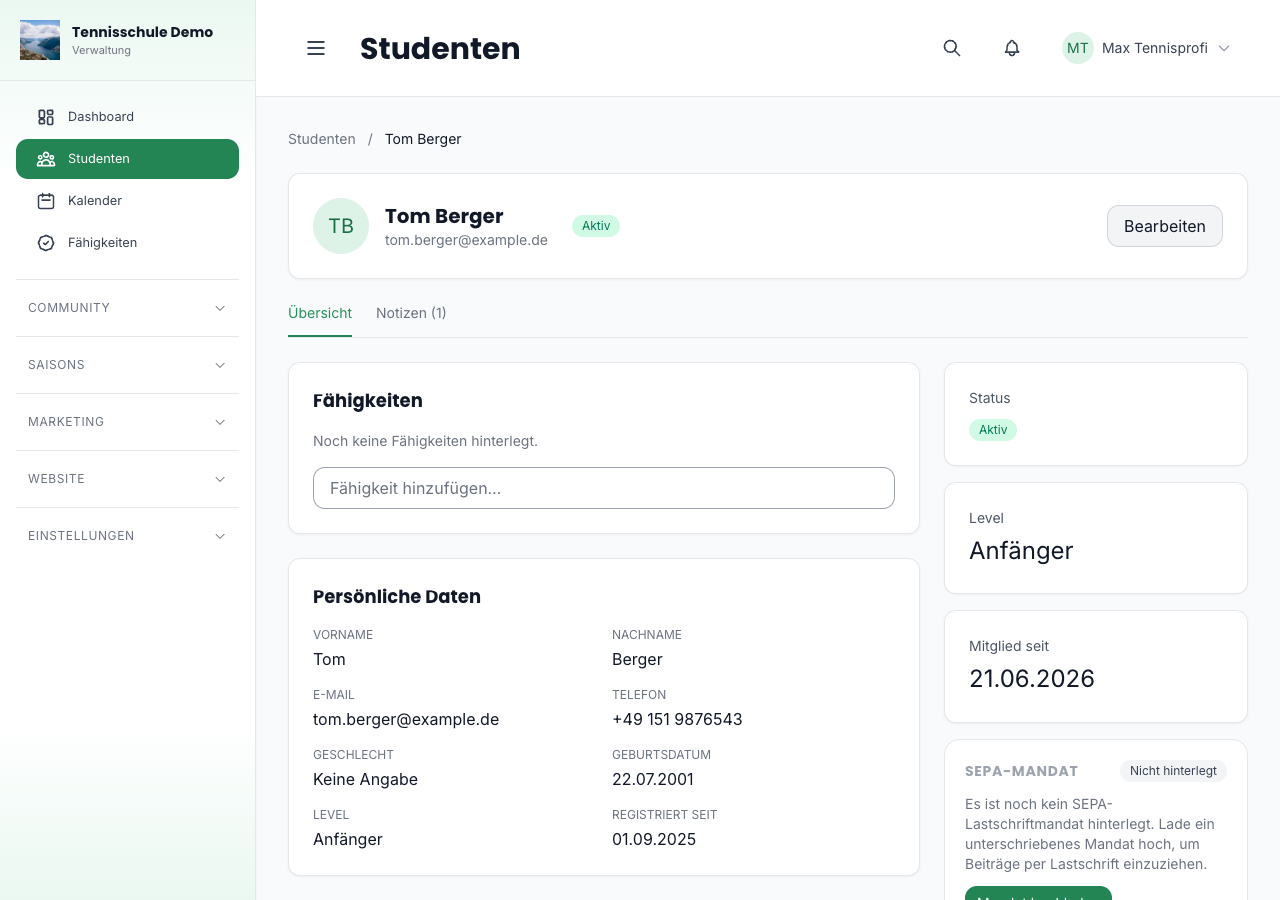
Klicke bei einem Studenten auf „Details”, um in die Detailansicht zu wechseln. Im Tab Stammdaten findest du links die Profildaten, die der Student selbst verwaltet (Name, E-Mail, Geburtsdatum, Wohnort), und rechts das Mitgliedschaft-Formular, das du bearbeiten kannst: Rolle, Mitgliedsnummer, Kategorie, Kontaktdaten des Vereins, interne Notizen sowie Austrittsdatum und -grund. Speichere deine Änderungen mit dem Knopf unten rechts.
Fähigkeiten vergeben
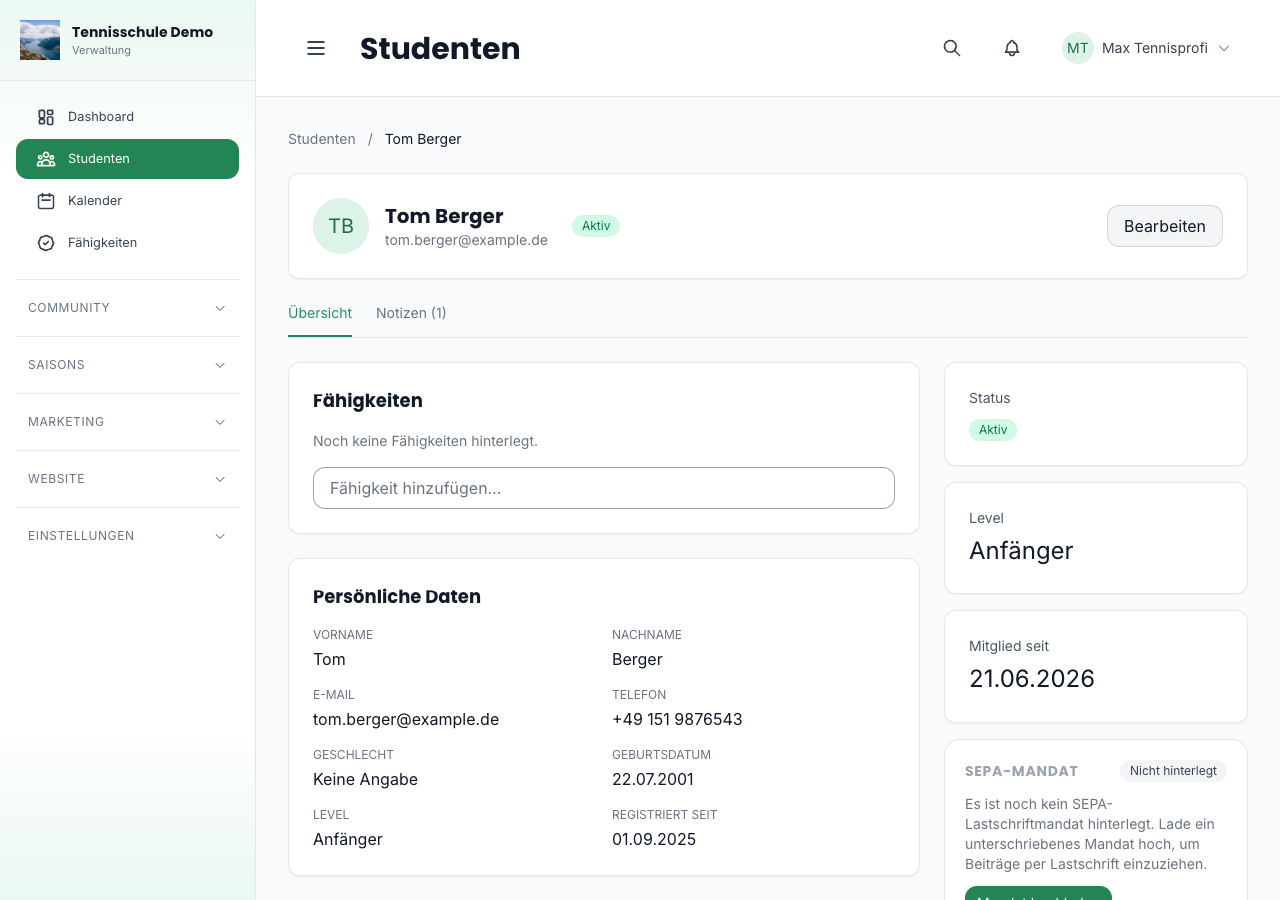
Im Tab Stammdaten befindet sich ganz oben der Bereich Fähigkeiten. Tippe einen Begriff ein, wähle eine vorhandene Fähigkeit aus der Vorschlagsliste oder lege eine neue an. Bestehende Fähigkeiten werden als Chips dargestellt und lassen sich mit einem Klick auf das ×-Symbol entfernen. Die vergebenen Fähigkeiten können später in der Liste zum Filtern genutzt werden.
Studenten einladen
Klicke oben rechts auf Mitglied einladen. Gib die E-Mail-Adresse ein, wähle eine Rolle und — wenn Kategorien angelegt sind — eine Mitgliedskategorie. Eine Einladungs-E-Mail wird verschickt. Offene Einladungen sind im Tab Einladungen zu sehen und können dort widerrufen werden.
CSV-Import
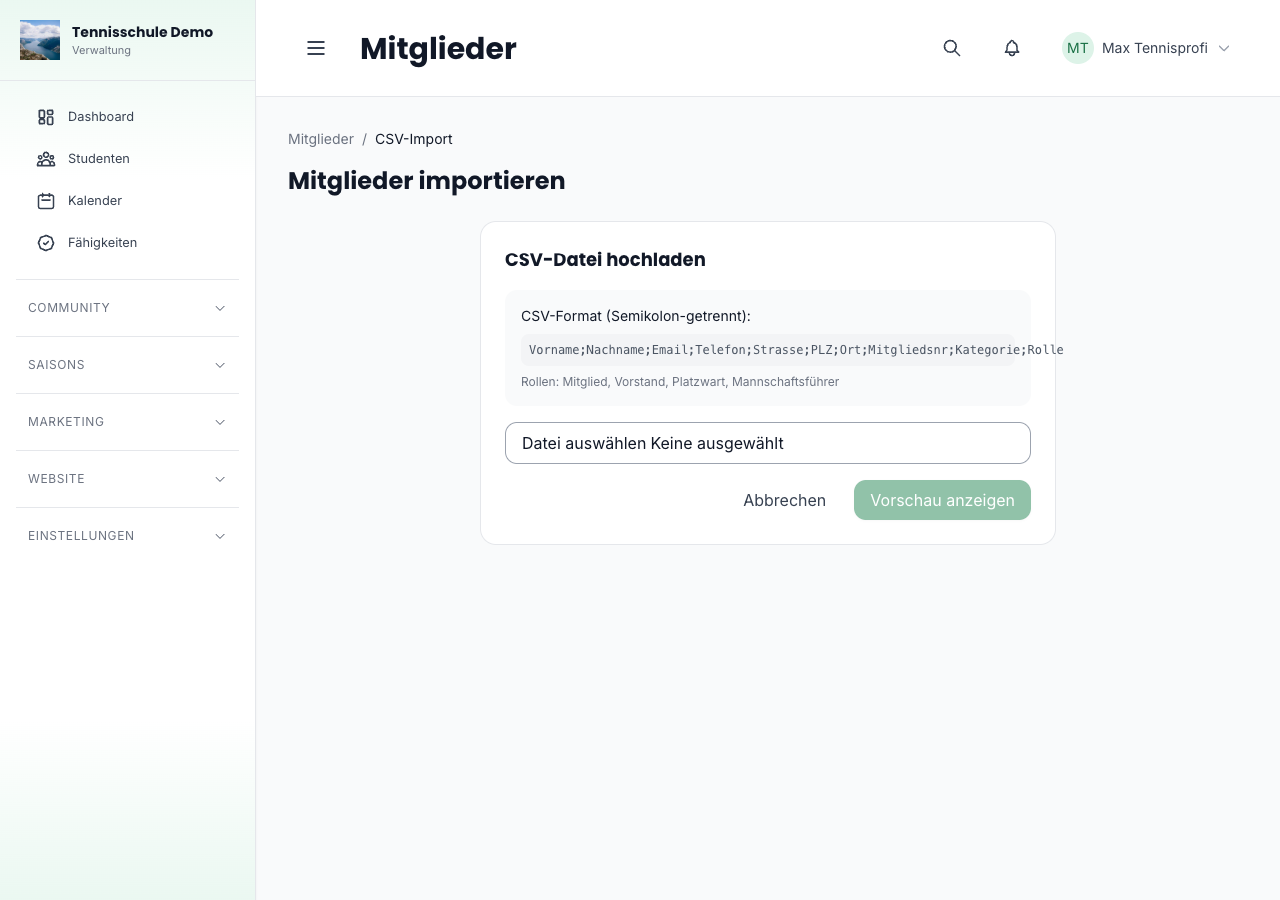
Hast du viele Studenten auf einmal hinzuzufügen, nutze den CSV-Import über den Button oben rechts in der Liste. Du lädst eine CSV-Datei hoch, siehst eine Vorschau mit gültigen und fehlerhaften Zeilen und bestätigst den Import.
Weiterführende Artikel: Dashboard für Trainer · Trainingspläne & Tarife · Kalender & Trainingsgruppen