Für Trainer
Trainingspläne & Tarife
Trainingspläne anlegen, Preise und Zahlungsrhythmen festlegen, Teilnehmerlimits setzen, einzelne Pläne als Kurs mit Bild öffentlich zeigen und den Beitragsstatus aller Studenten im Blick behalten.
Trainingspläne legen fest, welche Angebote du deinen Studenten machst — Einzeltraining, Gruppentraining oder Online-Kurse. Zu jedem Plan gehören Preis, Zahlungsrhythmus und ein Teilnehmerlimit.
Übersicht der Trainingspläne
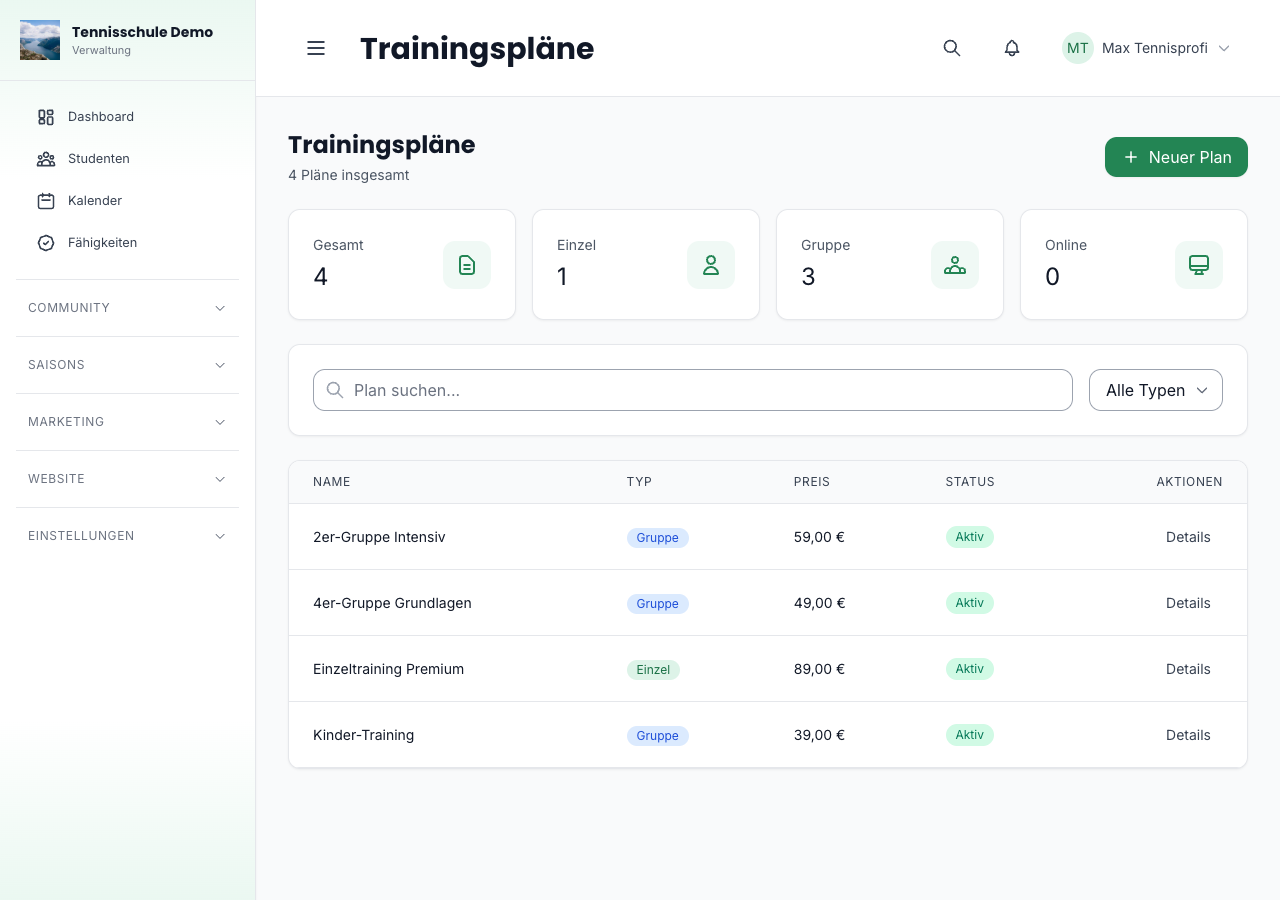
Unter /app/plans siehst du alle Pläne auf einen Blick. Vier Kennzahl-Karten zeigen die Gesamtanzahl sowie die Aufschlüsselung nach Einzel-, Gruppen- und Online-Plänen. Darunter liste alle Pläne mit Name, Typ, Preis und Status auf. Du kannst die Liste nach Name oder Typ filtern.
Neuen Plan anlegen
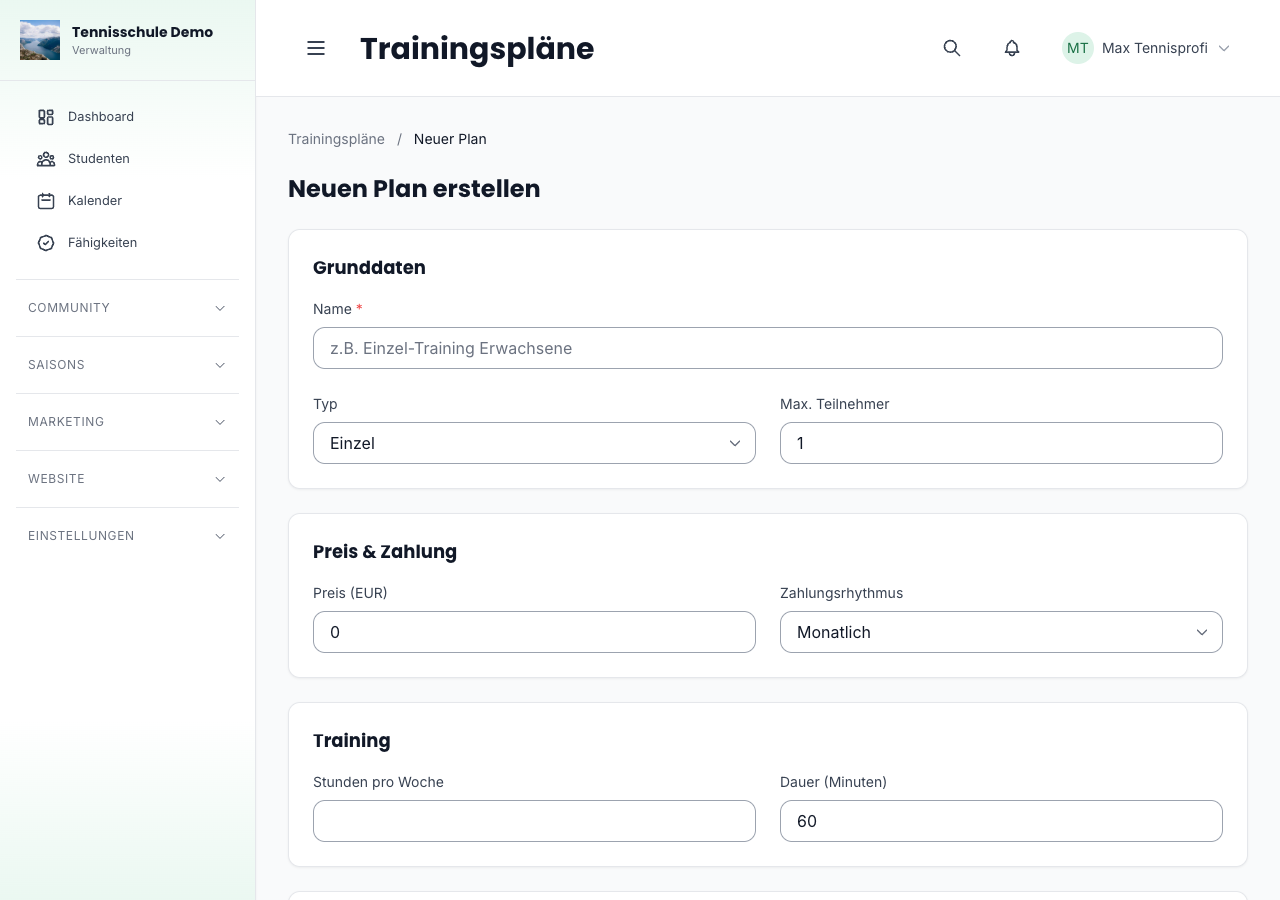
Klicke oben rechts auf Neuer Plan und fülle das Formular aus. Folgende Felder stehen zur Verfügung:
- Name des Plans
- Typ: Einzel, Gruppe oder Online
- Preis und Währung
- Zahlungsrhythmus: monatlich, vierteljährlich, jährlich, einmalig oder pro Stunde
- Max. Teilnehmer: wie viele Studierende der Plan aufnehmen kann
- Einheiten pro Woche und Dauer pro Einheit (in Minuten)
- Aktiv/Inaktiv: ob der Plan buchbar ist
- Hervorgehoben: hebt den Plan auf der öffentlichen Seite besonders hervor
Plan bearbeiten
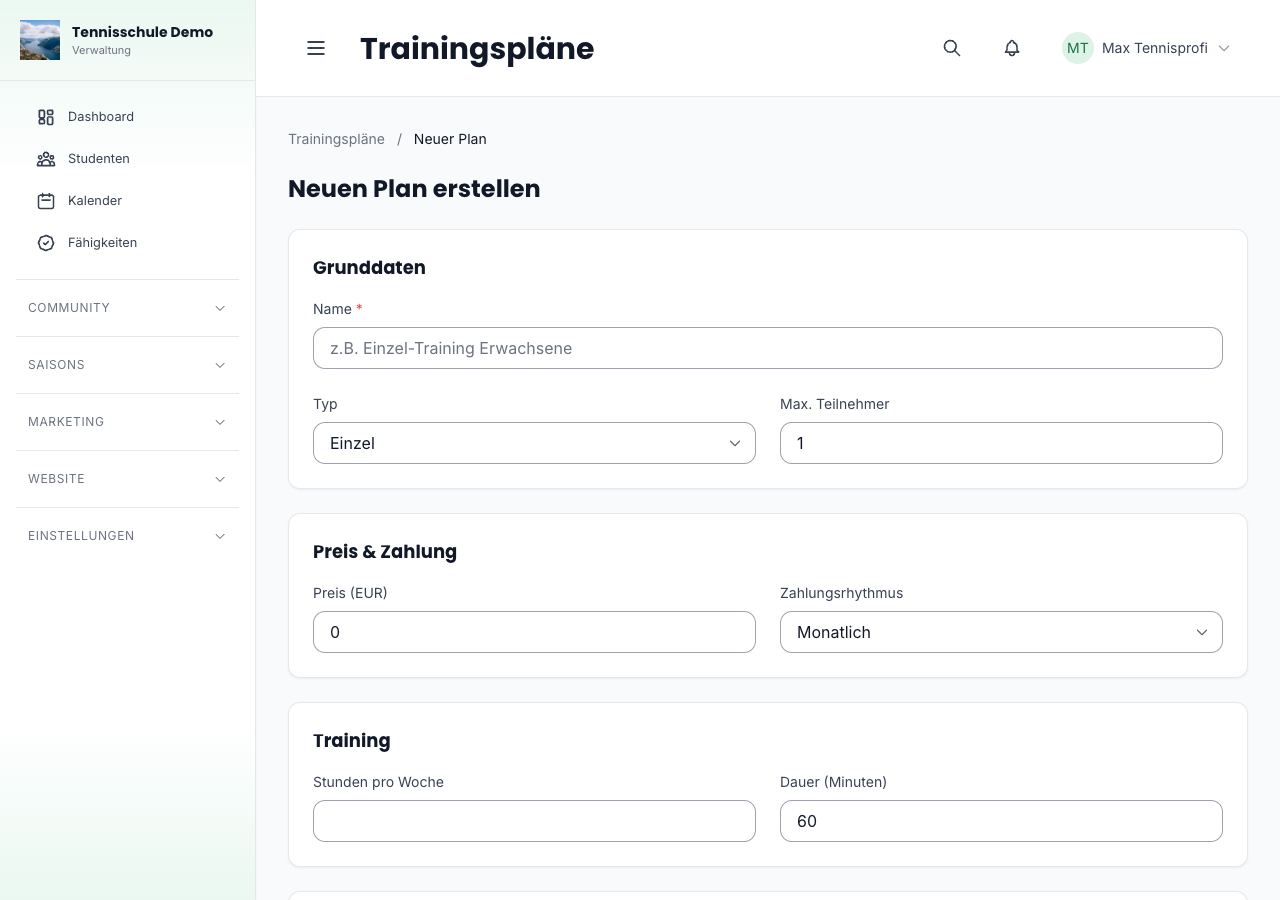
Klicke in der Übersicht auf einen Plan, um die Detailansicht zu öffnen. Hier siehst du alle Angaben auf einen Blick: Preis mit Zahlungsrhythmus, maximale Teilnehmerzahl, Einheiten pro Woche und Trainingseinheit-Dauer. Ein Stern-Symbol neben dem Namen zeigt an, dass der Plan als hervorgehoben markiert ist.
Pläne öffentlich als Kurs zeigen
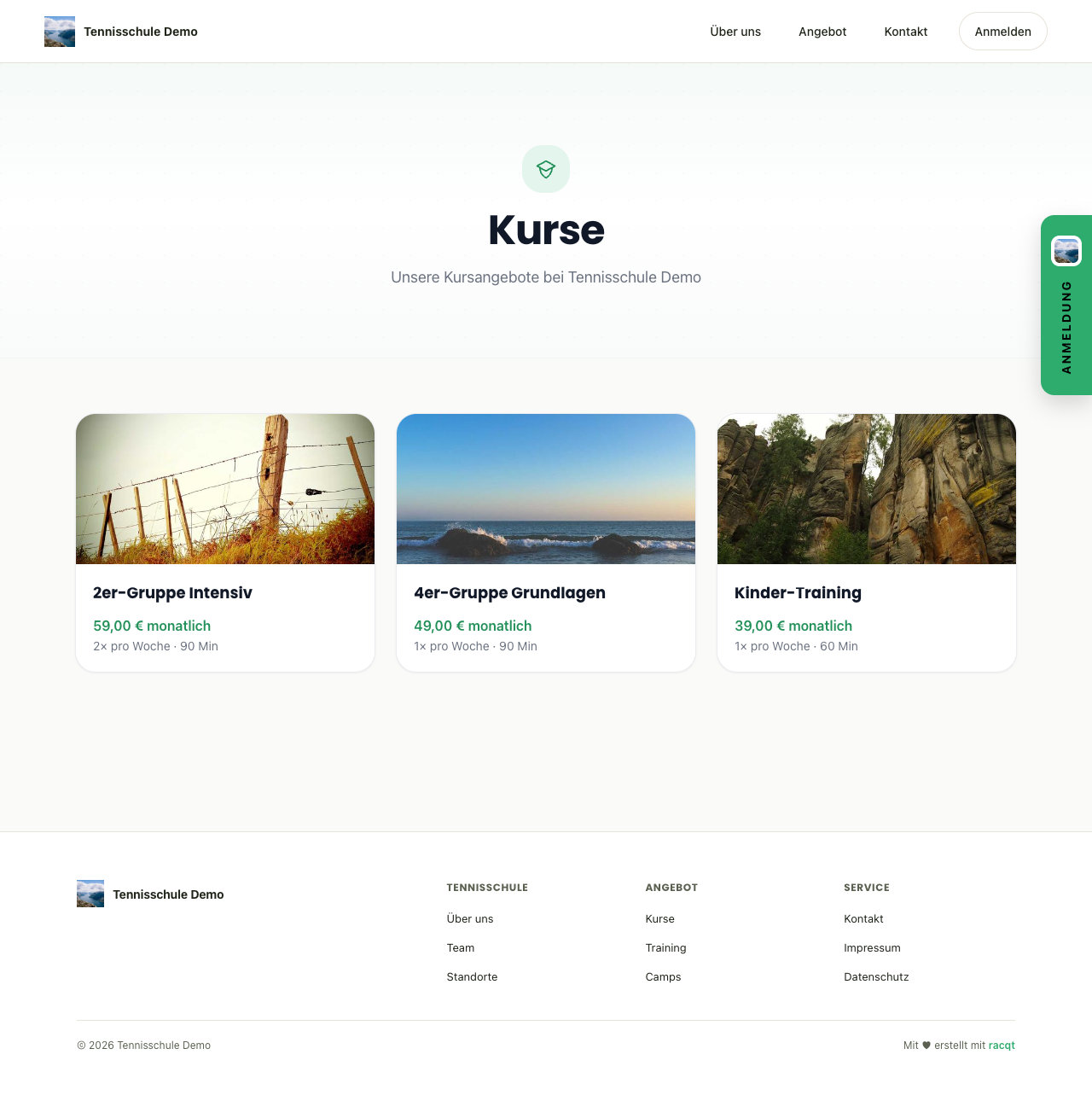
Du kannst einzelne Trainingspläne direkt auf deiner öffentlichen Website präsentieren – ganz ohne dass Besucher sich anmelden müssen. Im Formular eines Plans findest du dazu:
- Als Kurs öffentlich anzeigen: Setzt du diesen Haken, erscheint der Plan auf deiner Seite Kurse. Pläne ohne Haken erscheinen stattdessen auf der Seite Training.
- Bild: Lade ein Foto hoch, das den Kurs oder das Training auf der öffentlichen Seite anschaulich macht. Ohne Bild zeigen wir eine neutrale Fläche.
Beide Seiten erreichen deine Besucher bequem über die Links Kurse und Training im Footer deiner Website. Angezeigt werden nur aktive Pläne – setzt du einen Plan auf inaktiv, verschwindet er automatisch von der öffentlichen Seite.
Kategorien für mehr Übersicht
Damit deine Besucher das passende Angebot schneller finden, kannst du eigene Kategorien anlegen – zum Beispiel „Kindertraining”, „Gruppenkurse” oder „Einzeltraining”.
Die Kategorien verwaltest du direkt unter /app/plans im Abschnitt Kategorien verwalten:
- Name, eine Farbe und eine optionale Beschreibung pro Kategorie
- die Reihenfolge, in der die Kategorien auf den öffentlichen Seiten erscheinen
Im Formular eines Trainingsplans wählst du dann unter Kategorie die passende Kategorie aus (oder „Keine Kategorie”). Auf den Seiten Kurse und Training werden die Angebote anschließend nach Kategorie gruppiert dargestellt: Pläne ohne Kategorie stehen oben, darunter folgen die Kategorien in deiner Reihenfolge – jeweils mit Überschrift und Beschreibung. Löschst du eine Kategorie, bleiben die zugehörigen Pläne erhalten und sind danach einfach „ohne Kategorie”.
Einleitungstext der Kurse-/Training-Seiten
Den Text, der oben auf deinen öffentlichen Seiten Kurse und Training erscheint, kannst du frei selbst gestalten. Du findest den Editor im Dashboard unter Website › Kurse-/Training-Seiten.
Dort stehen zwei Bereiche zur Verfügung – einer für die Kurse-Seite, einer für die Training-Seite. In beiden schreibst du deinen Einleitungstext mit dem gewohnten Editor: mit Fett, Links, Aufzählungen und Absätzen. Nach dem Speichern erscheint der Text sofort oben auf der jeweiligen öffentlichen Seite. Lässt du ein Feld leer, zeigen wir einen schlichten Standardtext.
Beiträge und Tarife im Überblick
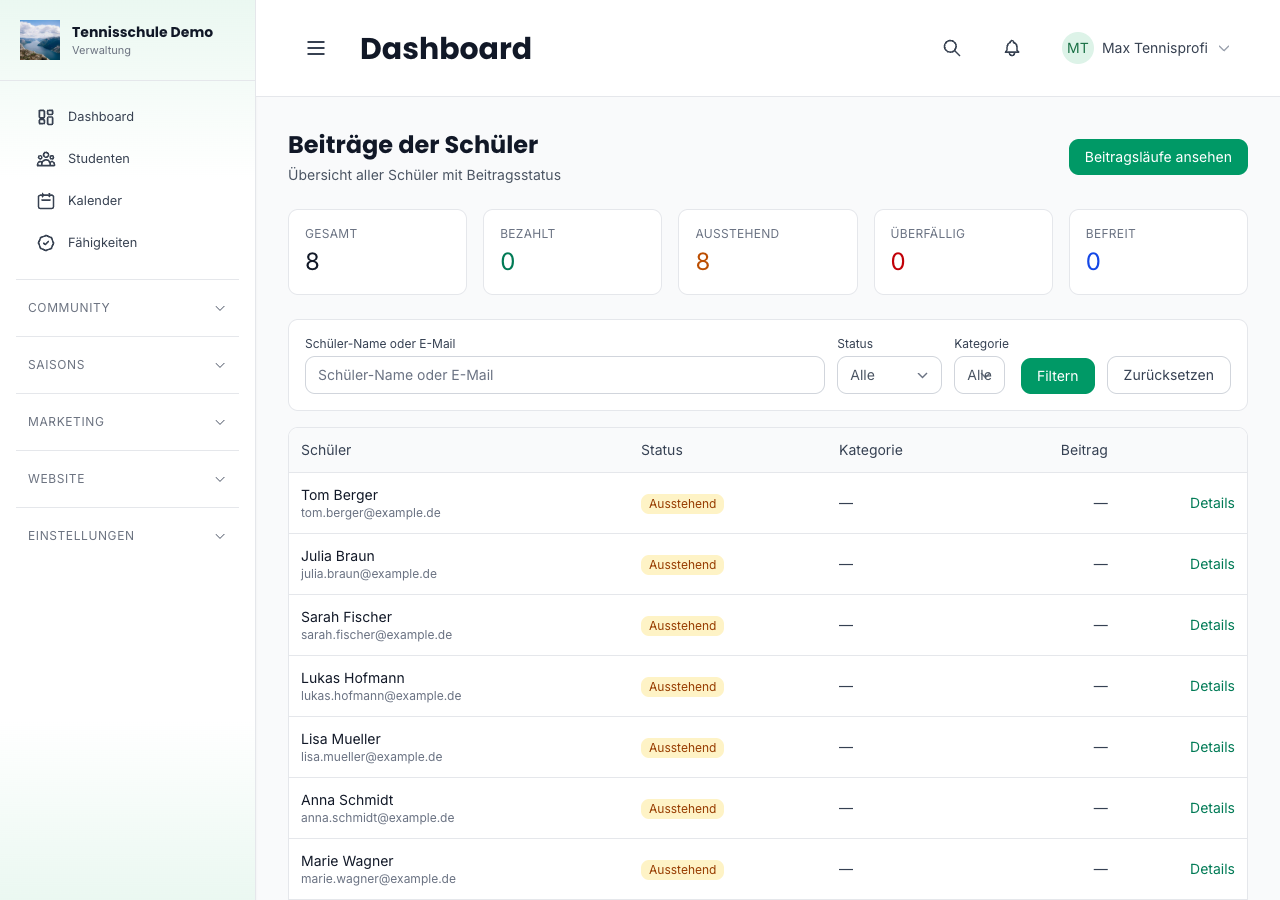
Unter /app/fees findest du eine Gesamtübersicht aller Studenten und ihres aktuellen Zahlungsstatus. Vier Kennzahl-Karten zeigen Gesamtanzahl, Bezahlt, Ausstehend und Überfällig. Die Tabelle darunter listet jeden Studenten mit dem zugehörigen Betrag auf. Von hier aus gelangst du auch zu den Beitragsläufen, um automatische Beitragsperioden einzusehen.
Individuelle Beitragsanpassungen nimmst du direkt in der Mitgliedsdetailansicht unter dem Tab Finanzen vor — dort kannst du eine Kategorie zuweisen, einen manuellen Betrag hinterlegen oder eine Befreiung einrichten.
Weiterführende Artikel: Dashboard für Trainer · Schülerverwaltung · Kalender & Trainingsgruppen