 Racqt
RacqtIn Kürze WebiOSAndroid
Apps für iPhone & Android
Die Racqt-App für iPhone und Android installieren, anmelden und die wichtigsten Funktionen — Feed, Chat, Matches, Buchungen und mehr — unterwegs nutzen.
Noch nicht veröffentlicht. Diese Funktion gehört zu Version 1.4.0, 1.4.1, 1.5.1, 1.6.0, 1.7.0 und wird in Kürze freigeschaltet. Zum Changelog
Auf dieser Seite
Racqt gibt es als native App für iPhone und Android. Die Apps bieten dieselben Portal-Funktionen wie das Web — Feed, Chat, Matches, Buchungen, Vereinsverwaltung und Profil — optimiert für die Nutzung unterwegs.
Was die Apps können
Beide Apps sind in fünf Bereiche gegliedert:
| Tab | Inhalt |
|---|---|
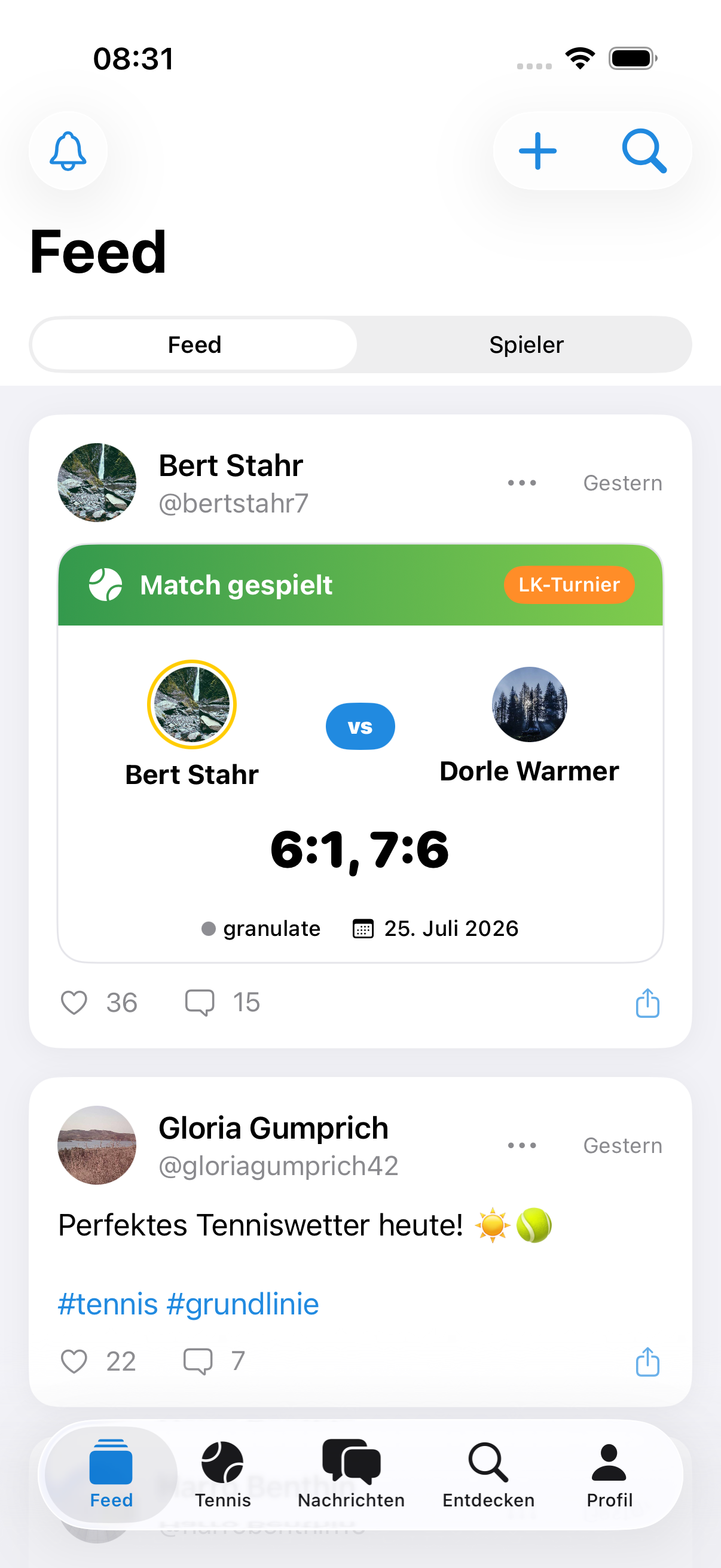
| Feed | Beiträge lesen, liken und kommentieren; Hashtag-Suche |
| Tennis | Matches erfassen und bestätigen, Statistiken, Teams |
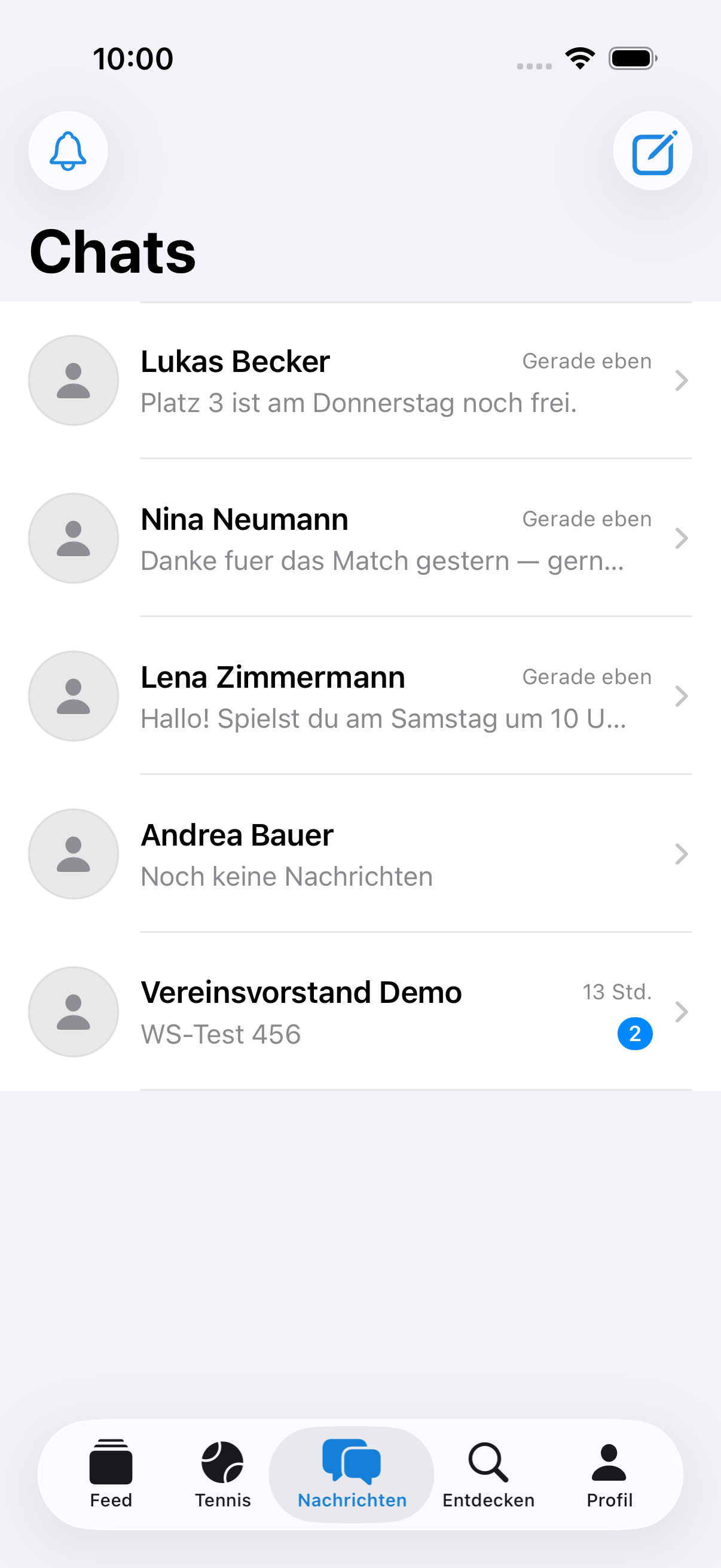
| Chat | Echtzeit-Nachrichten mit Vereinsmitgliedern und Spielpartnern |
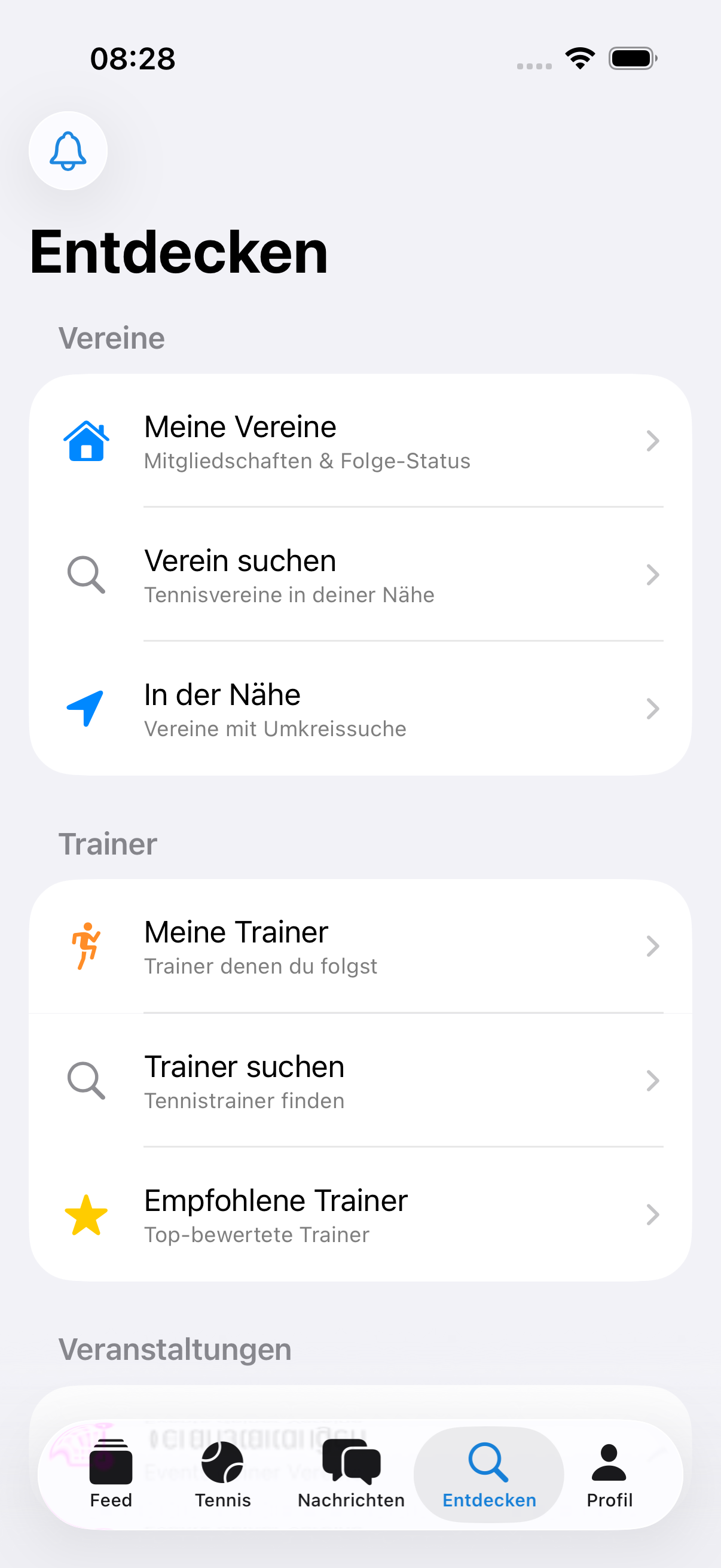
| Entdecken | Vereine und Trainer finden, Platzbuchungen |
| Profil | Profilangaben, Einstellungen, Abonnements |
Echtzeit-Chat
Der Chat-Bereich läuft über eine WebSocket-Verbindung. Nachrichten erscheinen sofort, ohne die Seite neu laden zu müssen. Tipp-Indikatoren und Lesebestätigungen zeigen, ob dein Gegenüber aktiv ist.
Push-Benachrichtigungen
Die Apps unterstützen Push-Benachrichtigungen für neue Nachrichten, Match-Einladungen und Vereinsnachrichten. Du kannst Push-Benachrichtigungen im Profil-Tab jederzeit aktivieren oder deaktivieren — siehe auch Datenschutz & Konto löschen.
Entdecken
Im Entdecken-Bereich findest du Vereine in deiner Nähe, Trainer-Profile und deine gebuchten Plätze.
Hell- und Dunkelmodus
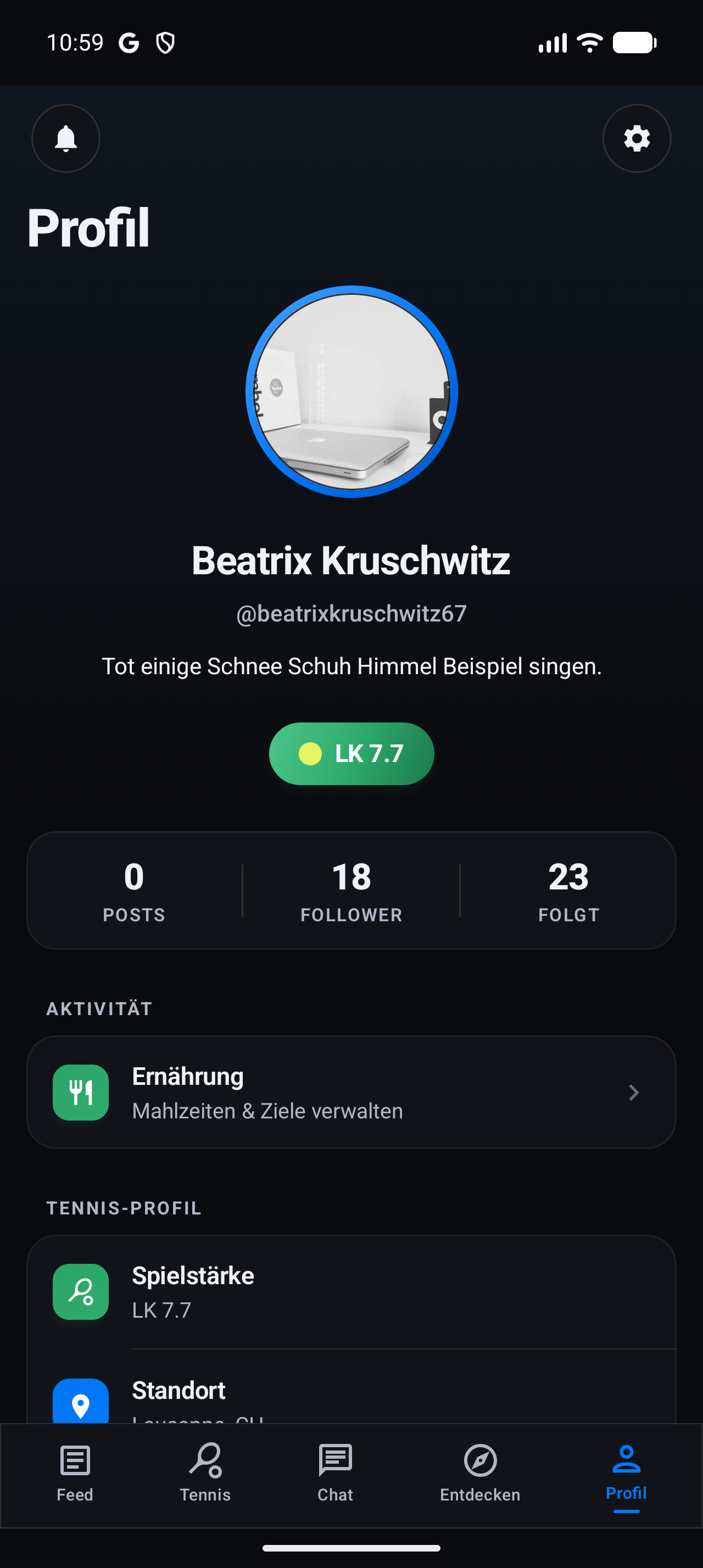
Die Apps folgen automatisch der Anzeige-Einstellung deines Geräts: Ist dein Handy auf Dunkelmodus eingestellt, erscheint auch Racqt in einem angenehm dunklen Design — mit gut lesbaren Texten in allen Bereichen, vom Chat über das Profil bis zu den Statistiken. Im Vereinsmodus kannst du die Darstellung zusätzlich fest einstellen: unter Mehr → Darstellung wählst du zwischen System, Hell und Dunkel; rechts in der Zeile siehst du, was gerade aktiv ist.
Faltbare Handys und Tablets
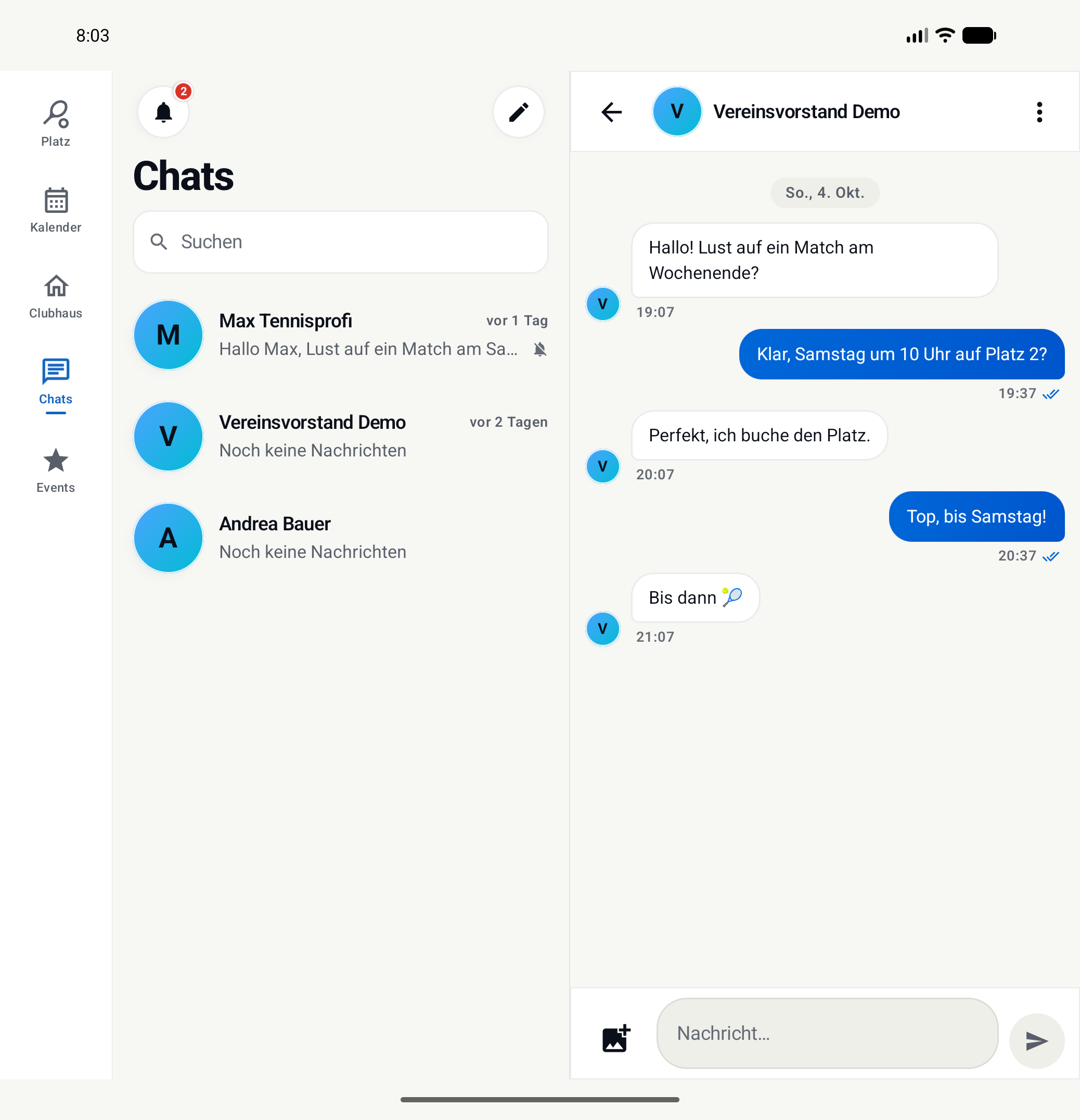
Auf einem faltbaren Handy wie dem iPhone Duo oder dem Pixel Fold – und auf Tablets – nutzt Racqt den zusätzlichen Platz. Aufgeklappt wandern die Tabs an den Rand, und in Chats siehst du links deine Unterhaltungen und rechts den geöffneten Chat. Im Vereinskalender stehen Monat und Tagesplan nebeneinander.
Du kannst jederzeit zu- und wieder aufklappen: Der offene Chat, ein angefangener Beitrag und halb ausgefüllte Formulare bleiben erhalten. Stellst du dein Handy halb aufgeklappt wie ein Buch hin, teilt Racqt die Ansicht genau am Falz – Knöpfe liegen dann immer auf einer Seite und nie in der Knickstelle.
Bilder und Datenverbrauch
Profilbilder und Beitragsbilder holen die Apps nur einmal und merken sie sich danach. Scrollst du durch den Feed oder durch deine Chats, erscheinen bereits gesehene Bilder sofort, statt jedes Mal neu geladen zu werden — das spart Wartezeit und mobile Daten. Auf dem iPhone werden Bilder zusätzlich nur in der Größe geladen, in der du sie tatsächlich siehst: Ein kleines Profilbild in einer Liste zieht nicht mehr die volle Auflösung über deine Verbindung.
Gesehene Bilder bleiben auch erhalten, wenn du die App schließt und später wieder öffnest. Bist du kurz offline, siehst du sie ebenfalls weiterhin; neue Bilder erscheinen, sobald du wieder Empfang hast.
Installation
- iPhone: Suche im App Store nach „Racqt” und tippe auf „Laden”. Die App erfordert iOS 26 oder neuer.
- Android: Suche im Google Play Store nach „Racqt” und tippe auf „Installieren”. Die App erfordert Android 8.0 oder neuer.
Läuft auf deinem iPhone noch eine ältere iOS-Version, kannst du Racqt weiter nutzen: Die zuletzt installierte Version bleibt funktionsfähig, neue Funktionen kommen dort aber nicht mehr an. Alles, was du im Verein brauchst, erreichst du in dem Fall auch über die Website in deinem Browser.
Anmelden
Starte die App nach der Installation. Auf dem Anmeldebildschirm kannst du dich mit deiner E-Mail-Adresse und deinem Passwort anmelden.
Auf iPhone und Android steht zusätzlich Mit Apple anmelden zur Verfügung — damit meldest du dich mit deiner Apple-ID an, ohne ein separates Passwort eingeben zu müssen. Auf Android öffnet sich dafür kurz die Anmeldeseite von Apple und bringt dich anschließend automatisch zurück in die App.
Auf iPhone und Android kannst du außerdem Mit Google anmelden wählen: Du tippst auf den Button, wählst dein Google-Konto aus und bist sofort drin — ganz ohne Passwort. Meldest du dich zum ersten Mal so an, legen wir dein Racqt-Konto automatisch mit deiner Google-E-Mail-Adresse an. Hattest du bereits ein Konto mit derselben E-Mail-Adresse, wird es einfach verknüpft — deine Daten bleiben erhalten und du kannst dich weiterhin auch mit deinem Passwort anmelden.
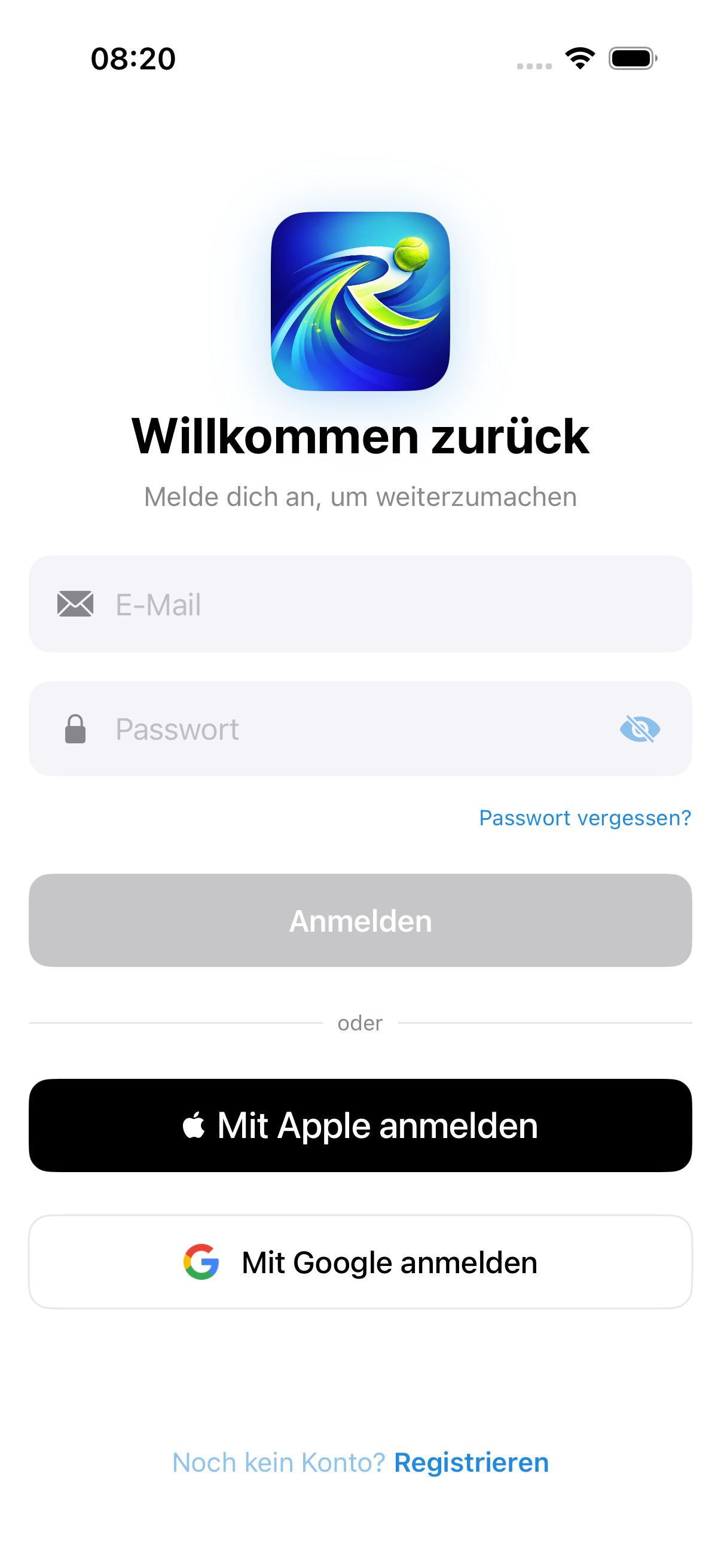
Hast du noch kein Konto, tippe auf „Registrieren” und folge dem Registrierungsablauf — weitere Details dazu findest du im Artikel Registrierung & Einladung.
Beide Apps stellen bei jeder Verbindung sicher, dass sie ausschließlich mit den Racqt-Servern sprechen — nicht nur beim Anmelden. Deine Zugangsdaten und Nachrichten bleiben dadurch geschützt, auch wenn du in einem fremden WLAN unterwegs bist; du musst dafür nichts einstellen. Seit Version 1.6.0 gilt das auf dem iPhone genauso wie auf Android.