 Racqt
Racqt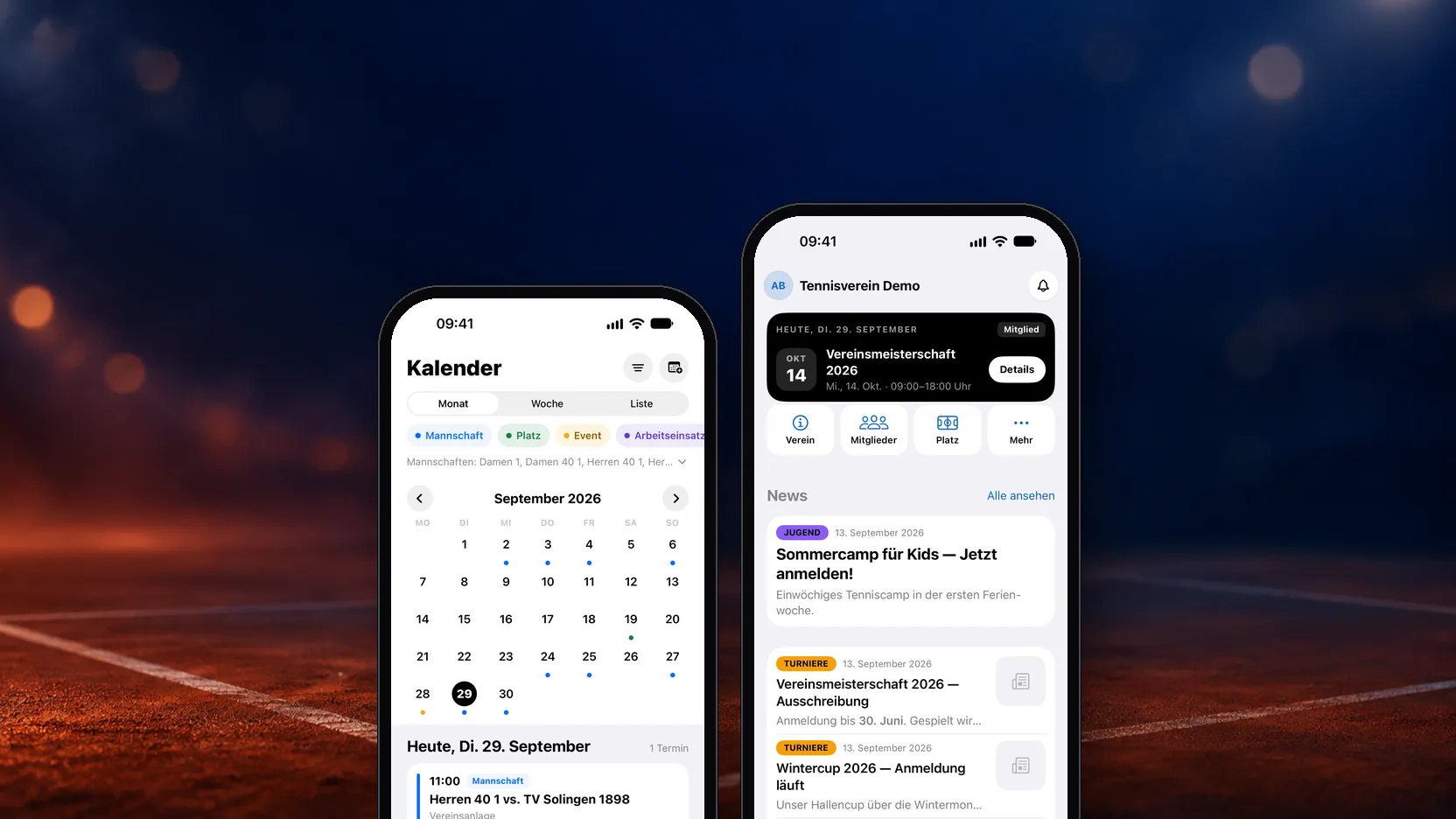
Die meisten von euch nutzen Racqt vor allem für einen Verein — und genau dafür gibt es den Mein-Verein-Modus auf dem iPhone und auf Android. Er stellt alles, was zu deinem Verein gehört, in den Vordergrund: aufgeräumt, in den Farben deines Vereins und ohne Umwege. Hier ist er im Detail.
So schaltest du um
Bist du Mitglied in einem Verein, fragt dich die App nach dem Anmelden einmalig, wie du sie nutzen möchtest: „Mein Verein” oder „Ganz Racqt”. Du musst dich nicht festlegen — deine Wahl änderst du jederzeit unter Profil › Einstellungen › Verein mit dem Schalter „Mein-Verein-Ansicht”. Die App merkt sich die Entscheidung, und zwar auf all deinen Geräten.
Alles an einem Ort
Im Vereinsmodus dreht sich die untere Navigation komplett um deinen Verein: Platzbuchung, Kalender, das Clubhaus, Chats und Veranstaltungen — alles bezogen auf den Verein, in dem du gerade unterwegs bist.
Das Clubhaus: dein Startpunkt
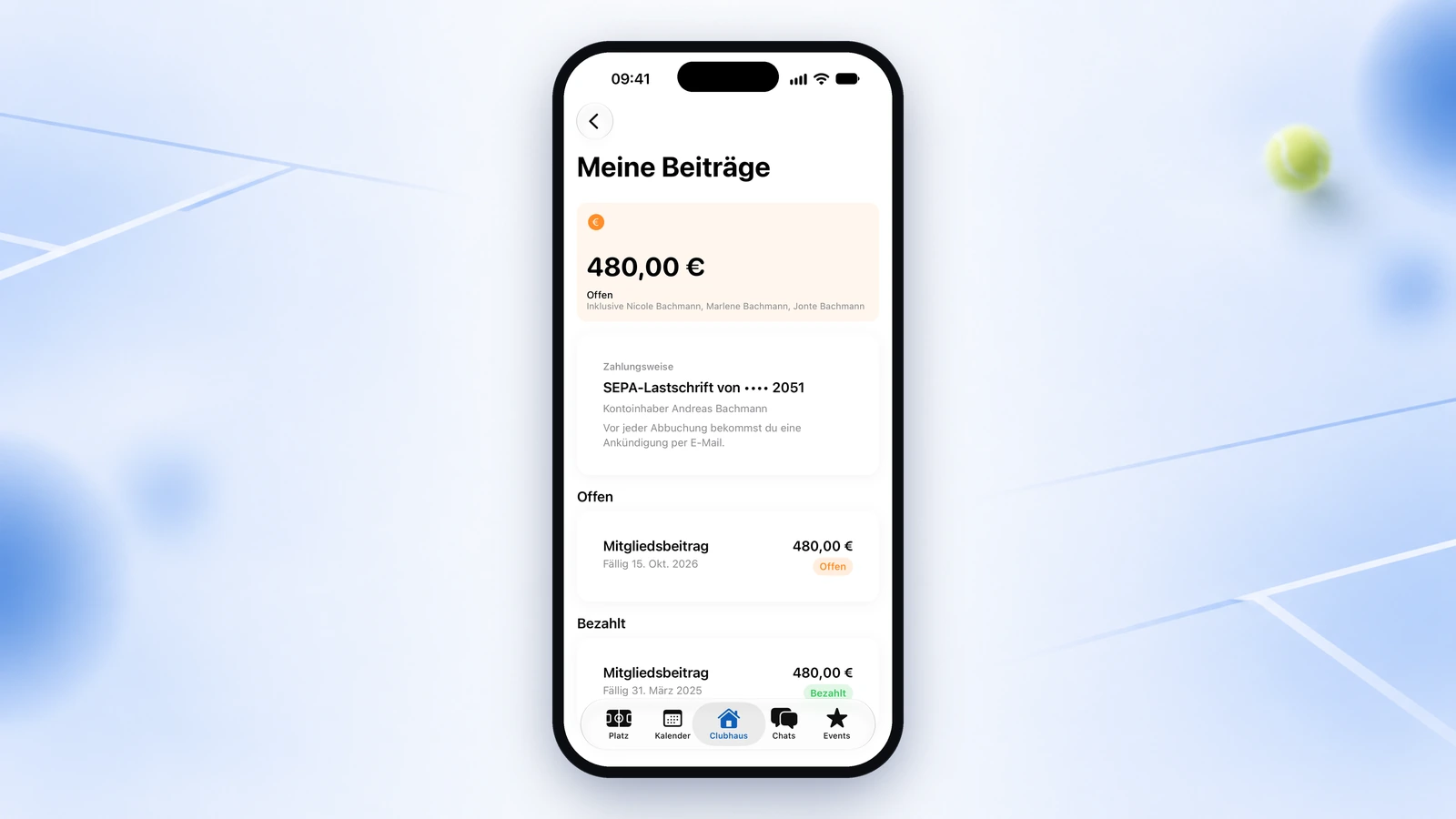
In der Mitte liegt das Clubhaus, das Herzstück des Modus. Ganz oben sagt dir die „Heute”-Karte, was für dich ansteht: deine heutige Platzbuchung oder das nächste Event — und ob noch eine Zahlung offen ist. Kein Suchen, kein Durchklicken.
Darunter liegen vier Schnellzugriffe — Verein, Mitglieder, Platz und Mehr — und die Neuigkeiten deines Vereins, mit großem Aufmacherbild und kompakten Zeilen darunter. Tippe eine Neuigkeit an, und sie öffnet sich als vollständiger Artikel mit Bild, Kategorie, Datum und schön formatiertem Text. Über „Alle ansehen” erreichst du die komplette Liste. Deine Benachrichtigungen sind über die Glocke oben rechts immer erreichbar.
Hinter „Mehr” wartet deine Profilkarte mit LK, Mannschaften und Anmeldungen auf einen Blick. Die Bereiche darunter zeigen live, was ansteht: offene Buchungen, fällige Zahlungen, deine Arbeitsstunden.
In den Farben deines Vereins
Im Vereinsmodus übernimmt die App Farbe und Logo deines Vereins — Name und Wappen sind immer oben im Blick. Sie fühlt sich damit an wie „die App deines Vereins” und nicht wie eine App, in der dein Verein auch vorkommt. Dabei bleibt alles gut lesbar, egal ob euer Vereinston hell oder dunkel ist und ob du die App hell oder dunkel nutzt.
Der Kalender: drei Ansichten, eine Legende
Der Vereinskalender zeigt das ganze Vereinsleben und lässt dir die Wahl: Monat mit farbigen Punkten pro Tag, Woche mit dem Zeitplan deines Tages, Liste mit allen Terminen ab heute.
Die Farb-Legende über dem Kalender erklärt die Punkte — und filtert zugleich: Mannschaftsspiele blau, Platzbuchungen grün, Veranstaltungen orange, Arbeitseinsätze violett. Tippe auf eine Farbe, und die Kategorie verschwindet aus der Ansicht; noch ein Tipp, und sie ist wieder da. Unter dem Monatsraster steht immer der Tagesplan des gewählten Tages, mit Uhrzeit, Ort und Hinweisen wie „Deine Buchung” oder „Aufgestellt”.
Spielen bei euch viele Mannschaften? Über die Team-Filter blendest du die Spielpläne einzelner Teams mit einem Fingertipp aus und wieder ein.
Und wenn du deine Vereinstermine dort haben möchtest, wo ohnehin dein Leben steht: Ein Tipp auf „Im iPhone-Kalender anzeigen” bzw. „Im Google Kalender anzeigen” richtet ein Kalender-Abo ein. Einmal eingerichtet, kommen neue Termine von selbst dazu.
Deine Chats, nach Verein sortiert
Auch die Chats richten sich nach deinem Verein: Die Unterhaltungen deines aktiven Vereins stehen ganz oben, damit du nichts Wichtiges verpasst. Deine übrigen persönlichen Chats bleiben selbstverständlich erhalten.
Mehrere Vereine? Ein Fingertipp
Bist du in mehreren Vereinen Mitglied, tippst du oben auf den Vereinswähler. Er zeigt jeden Verein mit Logo oder Initialen in der Vereinsfarbe und deiner Rolle, markiert den aktiven Verein klar und verrät mit roten Hinweisen, wo ungelesene Nachrichten warten. Ein Tipp — und die App färbt sich um und zeigt die Inhalte des gewählten Vereins.
Zurück zur vollen Racqt-Welt
Du möchtest wieder alles sehen? Über „Zu RACQT wechseln” im Vereinswähler oder den Schalter in den Einstellungen bist du sofort zurück in der vollständigen Ansicht. Nichts geht verloren — du wechselst nur die Perspektive.
Die Schritt-für-Schritt-Anleitung mit Bildern findest du im Handbuch unter Mein-Verein-Modus.
Viel Freude mit deinem Verein in der Hosentasche! 🎾