 Racqt
RacqtWebiOSAndroid
Benachrichtigungen
System- und Push-Benachrichtigungen einsehen, als gelesen markieren und über Aktions-Links direkt zum betreffenden Bereich springen.
Auf dieser Seite
Racqt informiert dich über neue Buchungsbestätigungen, Veranstaltungsänderungen, Mannschaftsnachrichten und weitere Ereignisse. Alle Meldungen sammelst du in der Benachrichtigungszentrale.
Benachrichtigungen lesen
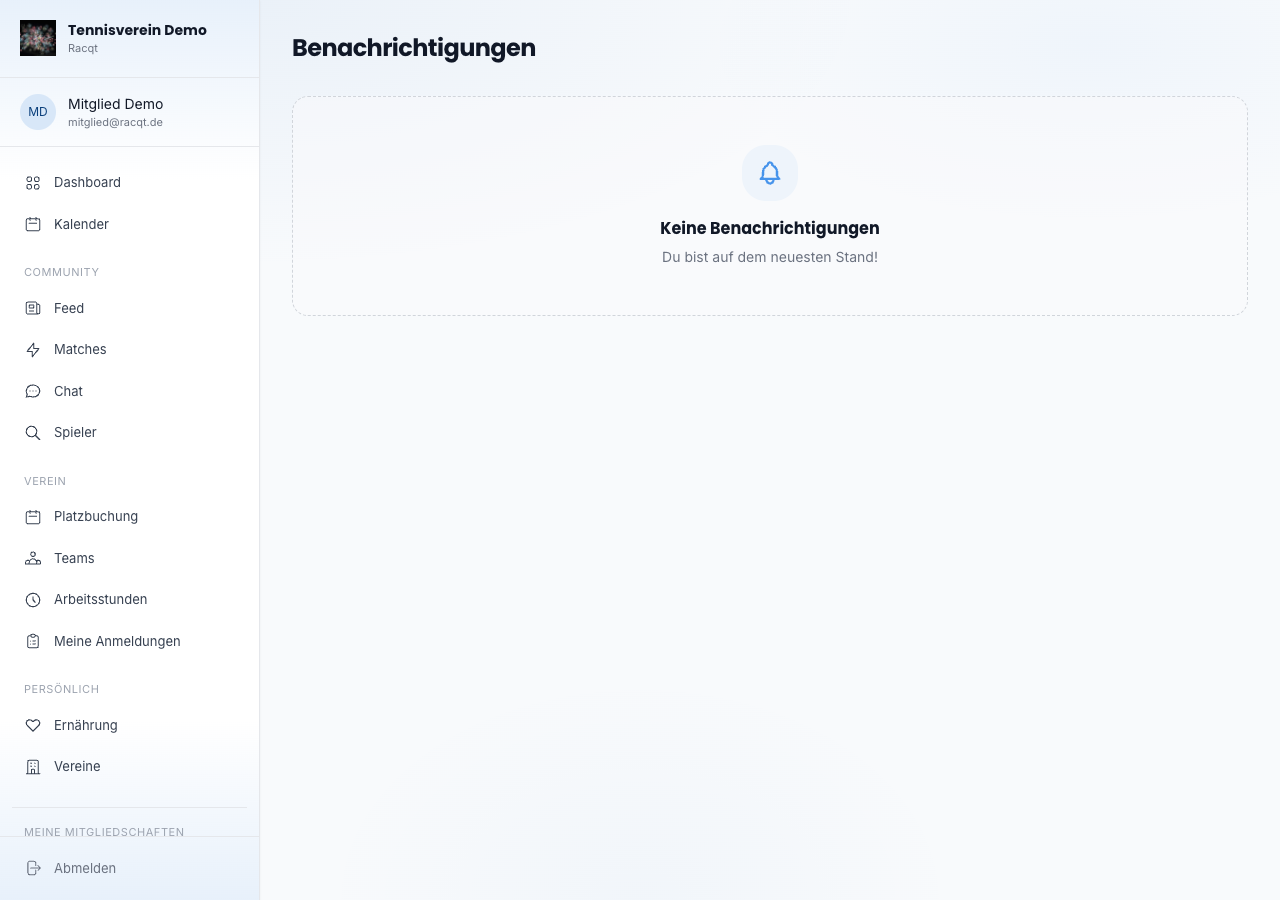
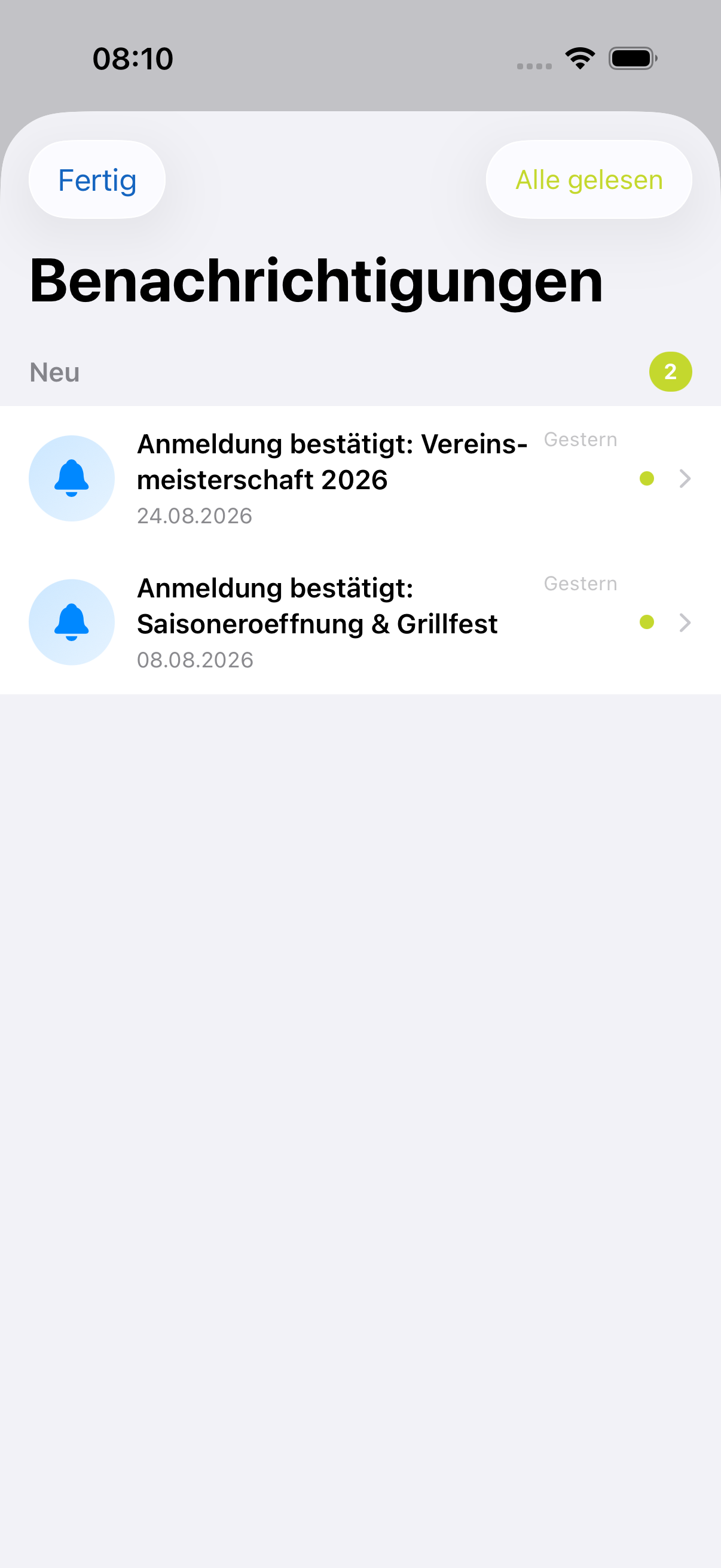
Öffne „Benachrichtigungen” im Portal-Menü. Jede Meldung zeigt ein Icon, einen Titel, einen kurzen Text und den Zeitpunkt (z. B. „5 Min.” oder „2d”). Ungelesene Einträge sind farblich hervorgehoben und mit einem blauen Punkt markiert.
Als gelesen markieren
Klicke auf eine einzelne Benachrichtigung, um sie als gelesen zu markieren. Wenn die Meldung einen Aktions-Link enthält — etwa eine Buchung oder ein Mannschaftsspiel — wirst du direkt dorthin weitergeleitet.
Mit dem Button „Alle gelesen” oben rechts markierst du alle offenen Meldungen auf einmal.
Push-Benachrichtigungen aktivieren
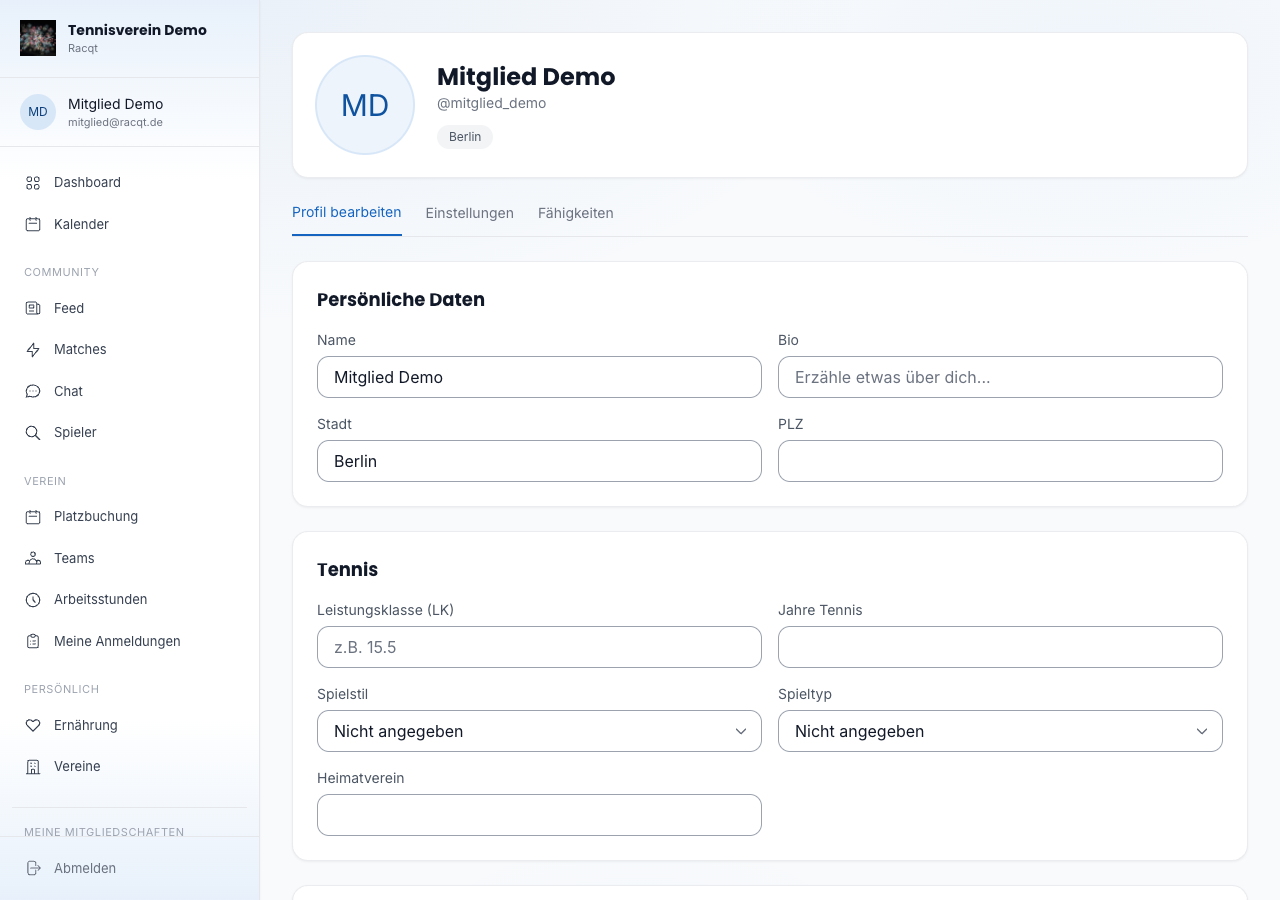
Damit du auch außerhalb des Portals auf dem Laufenden bleibst, lassen sich Push-Benachrichtigungen aktivieren. Öffne dafür Profil & Einstellungen und setze im Tab „Einstellungen” den Haken bei „Push-Benachrichtigungen”. E-Mail-Benachrichtigungen lassen sich dort ebenfalls an- oder abschalten.
In den Apps
Die Benachrichtigungsliste steht in der iOS- und Android-App zur Verfügung. Push-Benachrichtigungen werden vom Betriebssystem zugestellt, sobald du die Option in den App-Einstellungen erlaubt hast.
Beim ersten Start nach der Anmeldung fragt die App einmal, ob sie dir Benachrichtigungen schicken darf. Tippe auf „Zulassen” — nur dann zeigt dein Gerät neue Nachrichten und Buchungsbestätigungen an. Hast du versehentlich abgelehnt, kannst du das jederzeit nachholen: in den Geräte-Einstellungen unter „Apps → Racqt → Benachrichtigungen” (Android) beziehungsweise „Einstellungen → Racqt → Mitteilungen” (iPhone).
Verwandte Artikel: Profil & Spielstärke
Im Changelog:1.4.0