 Racqt
RacqtWebiOSAndroid
Community-Feed
Im Community-Feed teilst du Neuigkeiten, siehst Beiträge anderer Spieler und deines Vereins und kannst Posts liken oder kommentieren.
Auf dieser Seite
Der Community-Feed hält dich über das Geschehen in deinem Verein und unter deinen Mitspielern auf dem Laufenden. Beiträge von Vereinen erscheinen dabei farblich hervorgehoben, damit du Vereinsmeldungen auf den ersten Blick erkennst.
Beiträge lesen und entdecken
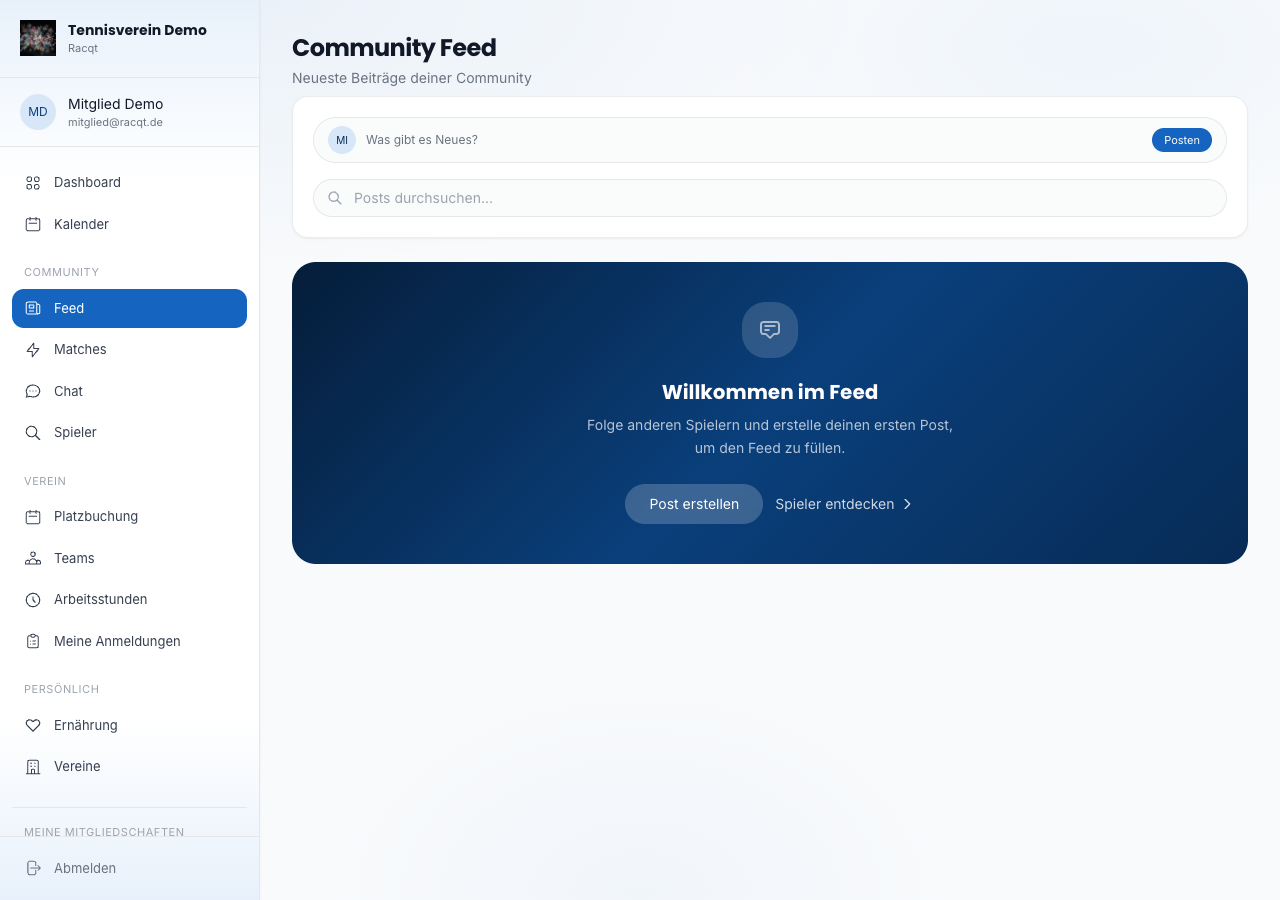
Öffne den Feed über die Navigation (Abschnitt „Community → Feed”). Neueste Beiträge erscheinen direkt beim Laden. Jeder Post zeigt Autorname, Zeitstempel und — falls vorhanden — Bilder. Über den Herz-Button likst du einen Beitrag; die aktuelle Anzahl der Likes wird direkt daneben angezeigt.
Beitrag erstellen
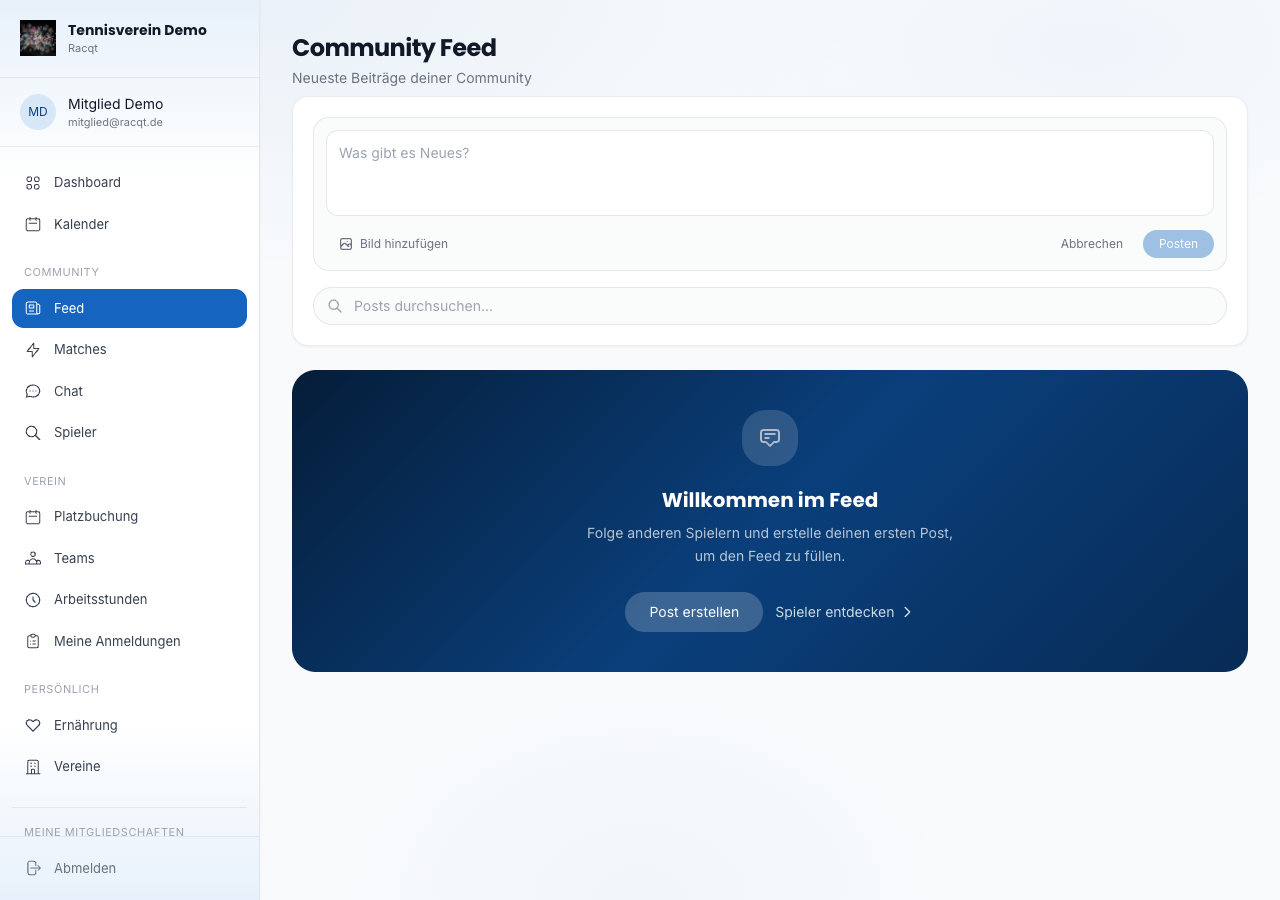
Klicke in der Compose-Bar auf „Posten” oder direkt auf das Textfeld. Ein Eingabebereich klappt auf, in dem du deinen Text verfassen kannst. Mit dem Bild-Button fügst du bis zu zehn Fotos hinzu (max. 10 MB pro Bild). Setze Hashtags direkt im Text mit # — zum Beispiel #tennis oder #match. Klicke anschließend auf Posten, um den Beitrag zu veröffentlichen.
Hashtags und Suche
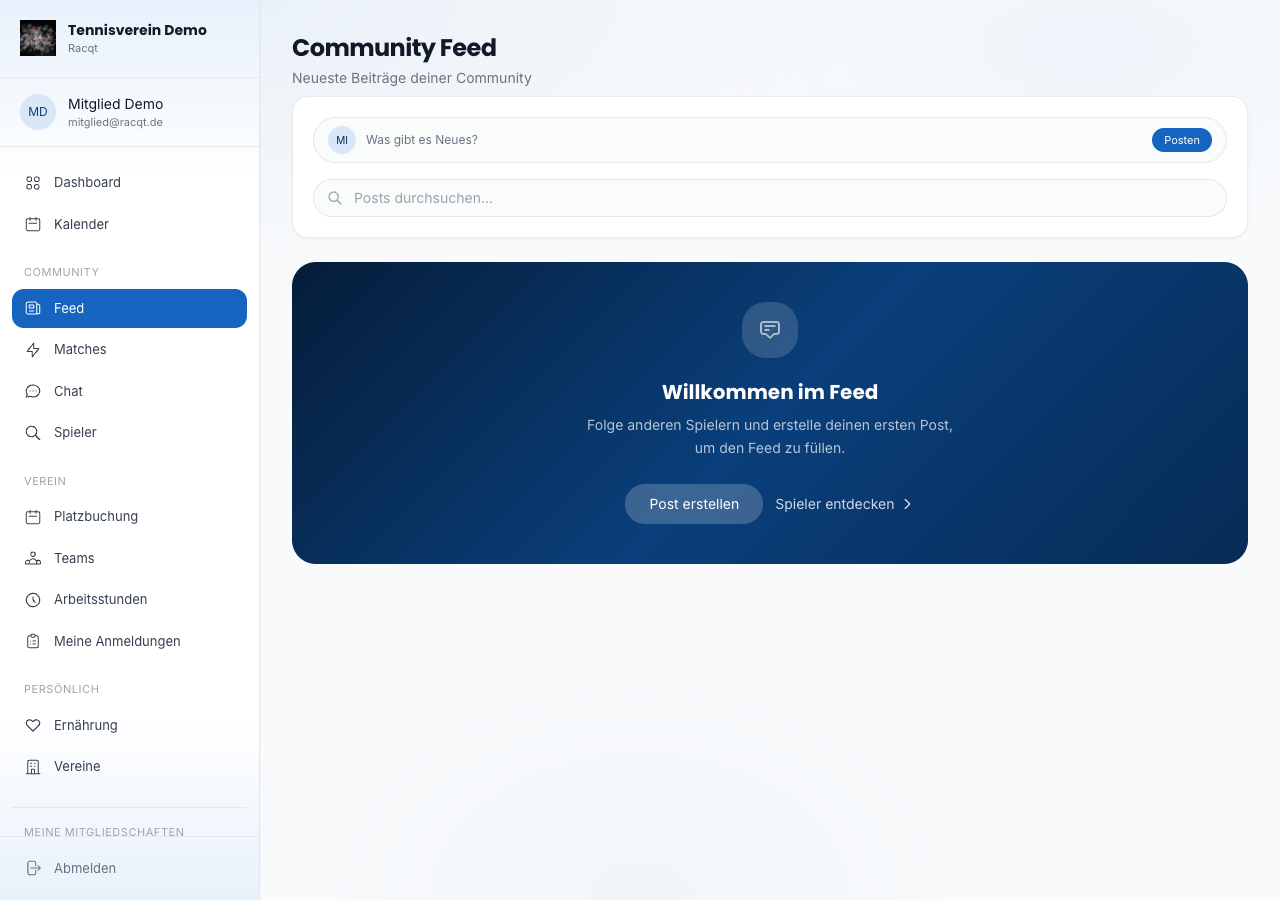
Unterhalb der Compose-Bar findest du die Suchleiste und eine Reihe von Trending-Hashtag-Chips. Klicke auf einen Hashtag-Chip, um alle Beiträge mit diesem Hashtag zu sehen. Über die Suchleiste suchst du nach beliebigen Begriffen; mit „Zurück” kehrst du zum regulären Feed zurück.
Wenn etwas nicht klappt
Lässt sich der Feed einmal nicht laden – etwa bei einer schwachen Internetverbindung – zeigt Racqt dir das direkt auf der Seite an. Lade die Seite dann einfach neu. Auch beim Erstellen eines Beitrags oder beim Hochladen von Bildern bekommst du sofort eine verständliche Rückmeldung, falls etwas schiefgeht: Dein Text bleibt dabei erhalten, du kannst es direkt noch einmal versuchen.
In den Apps
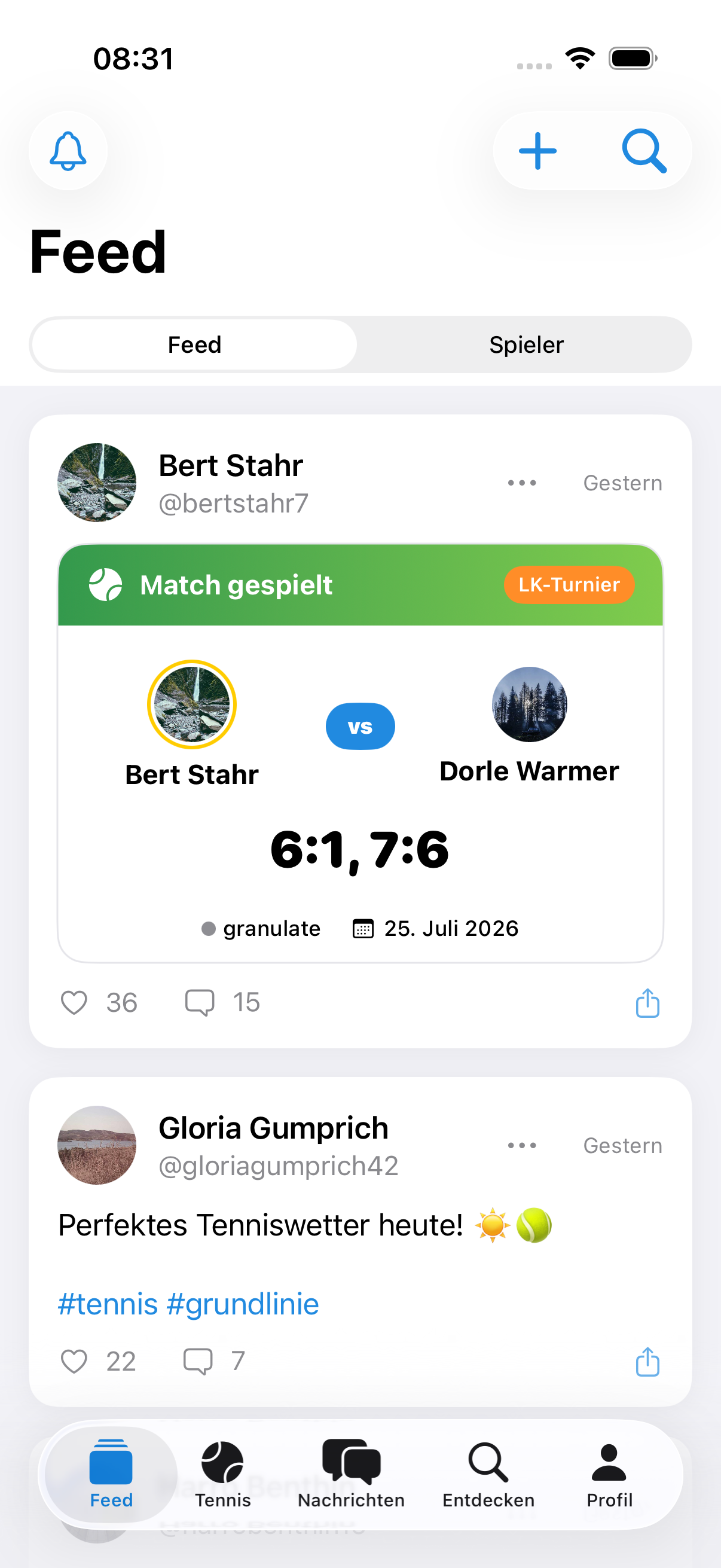
Der Feed steht auch in der iOS- und Android-App zur Verfügung. Beiträge erstellen, liken und Hashtags durchsuchen funktioniert dort genauso wie im Browser.
Verwandte Artikel: Erste Schritte im Portal · Spieler finden & Matchanfragen · Chat & Nachrichten
Im Changelog:1.5.1