 Racqt
RacqtIn Kürze Web
Arbeitseinsätze
Arbeitseinsätze planen, Stunden gutschreiben, Mehrstunden-Verwendung verfolgen und die Jahresabrechnung mit SEPA-Dateien erzeugen.
Noch nicht veröffentlicht. Diese Funktion gehört zu Version 1.4.0, 1.7.0 und wird in Kürze freigeschaltet. Zum Changelog
Auf dieser Seite
Viele Tennisvereine verpflichten ihre Mitglieder zu einer bestimmten Anzahl an Arbeitsstunden pro Jahr. Racqt hilft dabei, Einsätze zu planen, Mitglieder einzuteilen und den aktuellen Stand der geleisteten Stunden im Blick zu behalten.
Arbeitseinsätze planen
Unter Verwaltung › Arbeitsstunden findest du alle Einsätze auf einen Blick. Jeder Einsatz hat einen Status:
| Status | Bedeutung |
|---|---|
| Veröffentlicht | Der Einsatz ist sichtbar, Mitglieder können sich eintragen |
| Abgesagt | Der Einsatz wurde storniert |
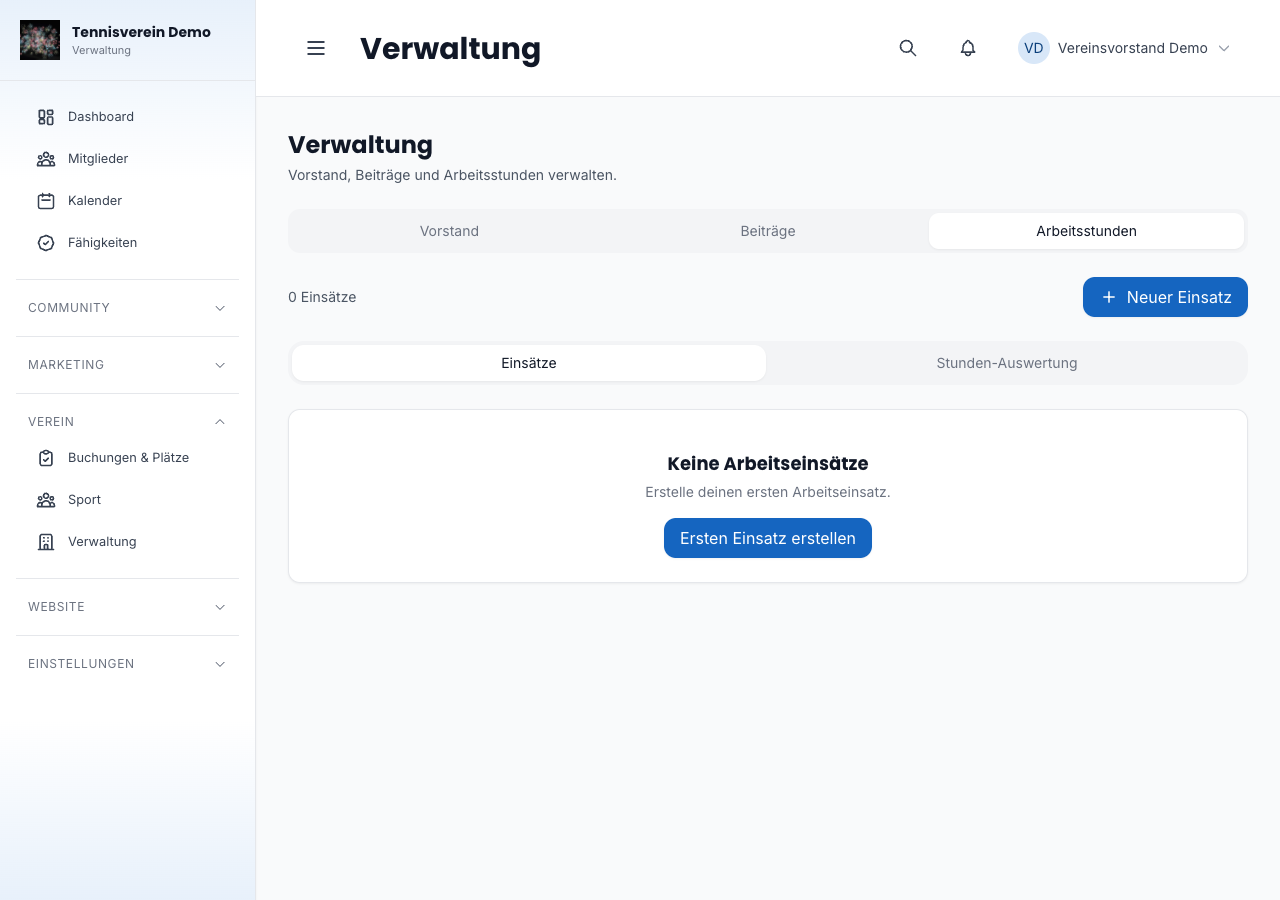
Neuen Einsatz anlegen
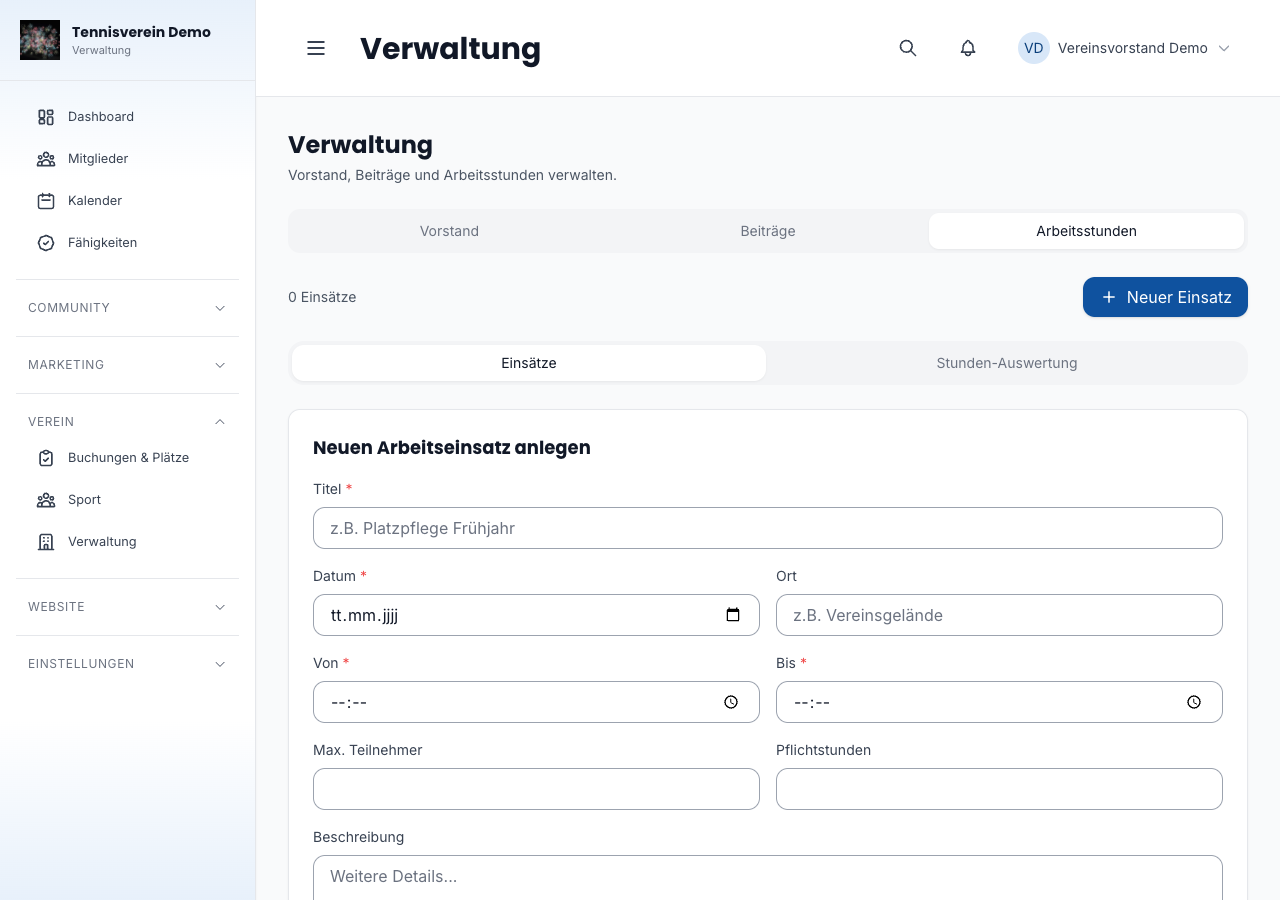
Klicke auf Neuer Einsatz, um einen Arbeitseinsatz zu erstellen. Vergib einen Titel, trage Datum und Uhrzeit ein und ergänze optional eine Beschreibung.
Pflichtstunden, Frist und Ausgleichssatz konfigurieren
In den Einstellungen legst du diese Werte fest:
- Pflichtstunden pro Jahr — das Soll für jedes Mitglied.
- Stichtag — bis wann die Stunden geleistet sein müssen. Du wählst Tag und Monat; ohne Angabe gilt der 31. Dezember.
- Arbeitsstunden-Pflicht gilt ab — ab wann die Pflicht besteht. Beim ersten Speichern der Pflichtstunden setzt racqt das Datum automatisch auf heute; du kannst es ändern, aber nicht in die Zukunft legen.
- Ausgleichssatz je fehlender Stunde (€) — die Grundlage für Ausgleichszahlungen offener Stunden.
- Mehrstunden vergüten — ein Schalter, mit dem du die Vergütung von Mehrstunden einschaltest, samt Satz je Mehrstunde (€), den erlaubten Wegen (Auszahlung, Schenkung an den Verein) und, wenn du möchtest, der Auszahlung als Standard für Mitglieder ohne eigene Wahl.
Der Stichtag legt die Periode fest, in der Stunden zählen. Wählst du zum Beispiel den 30. September, läuft jede Periode vom 01.10. bis zum 30.09. des folgenden Jahres. Der 29. Februar ist als Stichtag nicht möglich, weil er nicht in jedem Jahr existiert. Abrechnen kannst du, sobald die Periode vorbei ist und keine Check-ins oder Anträge mehr offen sind.
Startdatum der Pflicht
Führst du Arbeitsstunden mitten im Jahr ein, würde sonst jedes Mitglied für eine Periode, die vor der Einführung endete, das volle Soll als Ausgleich zahlen. Darum rechnet racqt keine Periode ab, die vor dem Startdatum endet: Sie hat keine Vorperiode und keinen Umschalter. Gibt es auch keine früher abgerechnete Periode, meldet der Tab Abrechnung statt „Keine Periode abzurechnen“: „Die Arbeitsstunden-Pflicht gilt erst ab TT.MM.JJJJ – die Periode bis TT.MM.JJJJ wird nicht abgerechnet.“ Beginnt die Periode vor dem Startdatum und endet danach, zeigt die Vorschau den Hinweis „Die Pflicht gilt erst seit TT.MM.JJJJ; das Soll wird trotzdem voll angesetzt.“ Er blockiert die Abrechnung nicht – das Soll wird nicht anteilig gekürzt. Leerst du das Datum, gilt die Pflicht ohne Einschränkung.
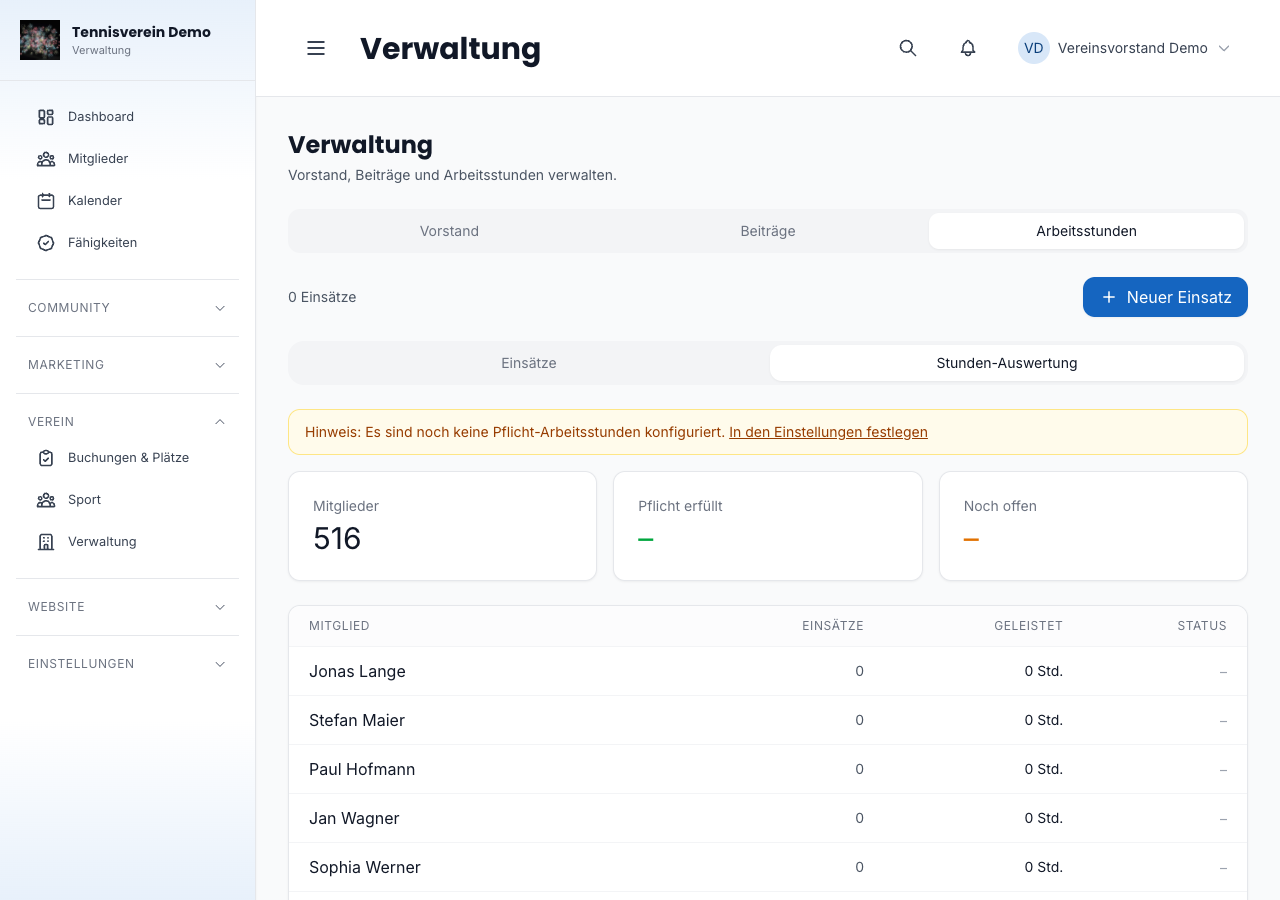
Solange noch keine Pflichtstundenzahl hinterlegt ist, erscheint in der Stunden-Auswertung ein entsprechender Hinweis mit einem Link zu den Einstellungen.
Ausgleich und Mehrstunden vergüten
Du pflegst zwei Sätze: den Ausgleichssatz für fehlende Stunden und, wenn du den Schalter Mehrstunden vergüten einschaltest, einen Satz je Mehrstunde. Lässt du den Mehrstundensatz leer, gilt der Ausgleichssatz. Bei abgeschaltetem Schalter gibt es für Mehrstunden keine Wahl; sie werden nicht vergütet.
Sobald du den Schalter einschaltest, legst du fest, welche Wege deine Mitglieder wählen dürfen: Auszahlung, Schenkung an den Verein oder beide. Mindestens ein Weg muss freigegeben sein. Außerdem kannst du Auszahlung als Standard für Mitglieder ohne eigene Wahl festlegen (Haken „Mitglieder ohne eigene Wahl bekommen ihre Mehrstunden ausgezahlt“); das geht nur, wenn die Auszahlung freigegeben ist. Eine Schenkung kann nie Standard sein: Jedes Mitglied muss sie selbst wählen. Kündige den Standard deinen Mitgliedern vorher an. Ohne Standard bleiben die Mehrstunden von Mitgliedern ohne eigene Wahl offen, im Abrechnungslauf passiert für sie nichts. Ein Verfallen der Mehrstunden gibt es nicht mehr: Wer sie nicht ausgezahlt haben möchte, schenkt sie dem Verein.
Schaltest du die Vergütung wieder aus, während Mitglieder schon einen Weg gewählt haben, weist dich die Einstellung darauf hin. Diese Wahlen werden im nächsten Abrechnungslauf ohne Betrag abgeschlossen. Deine Auswahl der Wege und der Standard bleiben gespeichert und gelten wieder, wenn du die Vergütung erneut einschaltest.
Die Rechtshinweise stehen direkt an den Einstellungen. Kurz gefasst: Eine Ausgleichszahlung braucht eine Grundlage in Satzung oder Beitragsordnung und ist keine Spende. Die Vergütung von Mehrstunden legst du vor Beginn der Tätigkeit fest; für Vorstandsmitglieder braucht sie eine ausdrückliche Satzungsregelung. Dies ist keine Rechts- oder Steuerberatung. Bitte lasst eure Regelung von eurem Steuerberater prüfen.
Stunden gutschreiben
Anträge ohne Standortbestätigung bestätigst du im Tab Freigaben (siehe unten). Auf der Detailseite eines Einsatzes (Titel in der Einsatzliste anklicken) siehst du alle Teilnehmer. Dort schreibst du Stunden gut, änderst sie oder erkennst eine Teilnahme mit Grund nicht an — bis zum Abrechnungslauf der Periode. Danach sind die Teilnahmen gesperrt.
Check-in-Anträge freigeben
Mitglieder checken beim Einsatz mit der App ein. Normalerweise bestätigt der Standort den Check-in automatisch. Ein Antrag entsteht, wenn das nicht klappt: wenn kein Standort verfügbar ist oder das Mitglied außerhalb des Radius um den Einsatzort eincheckt. Solche Anträge landen im Tab Freigaben (die Zahl in Klammern zeigt, wie viele offen sind).
Check-ins mit GPS-Bestätigung erscheinen hier nicht — sie werden nach Einsatzende automatisch mit den geplanten Stunden gutgeschrieben. Anträge aus einem bereits abgerechneten Jahr erscheinen nicht mehr in der Liste, weil sie sich nicht mehr bestätigen lassen. Abweichungen (z. B. jemand ist früher gegangen) korrigierst du in der Teilnehmerliste auf der Detailseite des Einsatzes.
Zu jedem Antrag siehst du Mitglied, Einsatz, Datum und die Entfernung zum Einsatzort. Du hast drei Möglichkeiten:
- Einzeln bestätigen: Die Stunden sind mit den Pflichtstunden des Einsatzes vorbelegt und lassen sich vor dem Bestätigen anpassen.
- Gesammelt bestätigen: Wähle mehrere Anträge (oder Alle auswählen) und bestätige sie mit einem Klick mit den geplanten Stunden.
- Ablehnen: Gib einen Grund an. Das Mitglied sieht diesen Grund in der App; die Teilnahme zählt dann als „Nicht anerkannt”.
Mitteilungen zu den Arbeitsstunden
Racqt informiert Vorstand und Mitglieder von selbst. Jede Mitteilung kommt als Mitteilung in der App, als Push (wenn das Mitglied ihn eingeschaltet hat) und als E-Mail an die Adresse des racqt-Kontos. Mitglieder ohne racqt-Konto erhalten keine Mitteilungen. Jede Mitteilung wird nur einmal verschickt.
Das bekommt der Vorstand. Empfänger sind alle, die im Bereich Veranstaltungen/Events arbeiten dürfen, also die Personen, die auch Anträge freigeben können:
- Neuer Check-in-Antrag: Ein Mitglied hat sich ohne Standortbestätigung eingecheckt. Du bekommst einen Hinweis je Einsatz und Tag (nicht, wenn du den Antrag selbst gestellt hast) und bestätigst oder lehnst den Antrag unter Check-in-Anträge freigeben (siehe oben) ab.
- Auszahlung ausstehend: Nach dem Abrechnungslauf fehlt einem Mitglied für die Auszahlung das SEPA-Mandat. Du erfährst, an wen und über welchen Betrag.
Das bekommen Mitglieder:
- Mehrstunden geleistet: Sobald ein Mitglied in einer Periode erstmals über dem Soll liegt, auch wenn du Stunden nachträglich korrigierst. Die Mitteilung kommt nur, wenn du einen Stichtag festgelegt hast, Mehrstunden vergütest und das Mitglied noch nicht gewählt hat. Sie nennt den Stichtag; ist die Periode schon vorbei, bittet sie, bald zu wählen. Außerdem sagt sie, was ohne Wahl passiert: Mit Auszahlung als Standard werden die Mehrstunden ausgezahlt, sonst nicht vergütet.
- Noch 14 Tage: Täglich um 8:00 Uhr prüft racqt, ob ein Stichtag höchstens 14 Tage entfernt ist. Dann erinnert es einmalig Mitglieder mit Mehrstunden ohne eigene Wahl (nur bei eingeschalteter Vergütung) und Mitglieder mit fehlenden Stunden (nur, wenn ein Ausgleichssatz hinterlegt ist und der Betrag über 0 € liegt). Wurde der Tag verpasst, etwa weil du den Stichtag später gesetzt hast, kommt die Erinnerung an einem späteren Tag vor dem Stichtag; der Titel lautet dann zum Beispiel „Noch 5 Tage“. Für Perioden vor dem Startdatum der Pflicht und für bereits abgerechnete Perioden gibt es keine Erinnerung. Die Erinnerung zu Mehrstunden nennt, was ohne Wahl geschieht; die zu fehlenden Stunden nennt den Ausgleichsbetrag.
- Auszahlung ausstehend: Fehlt für die Auszahlung das SEPA-Mandat, bekommt auch das Mitglied den Hinweis, ein Mandat zu hinterlegen. Dann wird nachgezahlt.
Die Erinnerung vor dem Stichtag ist deine Absicherung für Mitglieder, die nicht gewählt haben: Sie erfahren rechtzeitig, was sonst gilt. In der iOS-App im Vereins-Modus öffnet ein Tipp auf den Push die Arbeitsstunden-Ansicht.
Stunden-Auswertung
Der Tab Stunden-Auswertung nennt oben den Zeitraum, für den die Stunden zählen. Drei Kacheln fassen zusammen: Gesamtzahl der Mitglieder, Anzahl mit erfüllter Pflicht und Anzahl mit noch offenen Stunden.
Darunter listet eine Tabelle alle Mitglieder mit den absolvierten Einsätzen, den geleisteten und offenen Stunden, einem Fortschrittsbalken und dem Status (Erfüllt oder Offen). Welche Verwendung ein Mitglied für seine Mehrstunden gewählt hat, zeigt die Tabelle nicht; ohne eigene Wahl gilt im Abrechnungslauf die Auszahlung, sofern du sie als Standard festgelegt hast.
Nach dem Stichtag zeigt die Auswertung zunächst die neue Periode. Solange die beendete Periode nicht abgerechnet ist, schaltest du über den Umschalter Laufende Periode / Vorperiode (nicht abgerechnet) auf ihre Stunden um. Sobald der Abrechnungslauf für die Periode gelaufen ist, verschwindet die Vorperiode, und Mitglieder können ihre Verwendung der Mehrstunden für diese Periode nicht mehr ändern.
Jahresabrechnung & SEPA-Dateien
Nach dem Stichtag rechnest du die beendete Periode im Tab Abrechnung ab (einmal pro Periode). Abrechnen lässt sich immer nur die zuletzt beendete Periode, solange sie noch nicht abgerechnet ist; ältere Perioden zeigt der Tab nur noch mit ihrem Lauf. Der Tab zeigt zuerst eine Vorschau. Beim Start prüft der Lauf, dass sich seit der Vorschau nichts geändert hat — hat zum Beispiel ein Mitglied inzwischen seine Verwendung gewählt, bittet er dich, die Vorschau erneut zu prüfen, und lädt sie neu.
Oben fasst die Vorschau die Summen zusammen: Ausgleichsforderungen, Auszahlungen und Schenkungen. Darunter steht je Mitglied, was der Lauf tut:
- Ausgleich: Mitglieder mit offenen Stunden bekommen eine Forderung (offene Stunden × Ausgleichssatz). Sie erscheint wie ein Mitgliedsbeitrag bei den offenen Posten. Hat das Mitglied ein SEPA-Mandat, kommt sie als Lastschrift in die Bankdatei.
- Auszahlung: Mehrstunden werden zum Satz je Mehrstunde vergütet, wenn das Mitglied die Auszahlung gewählt hat oder sie als Standard gilt. Ohne SEPA-Mandat steht dort Auszahlung ausstehend – kein Mandat; sie bleibt nach dem Lauf offen, ein Nachlauf dafür folgt.
- Schenkung: Mehrstunden, die ein Mitglied dem Verein schenkt, werden verbucht.
- Ohne Betrag abgeschlossen: Die Vergütung ist ausgeschaltet oder es gibt keine Mehrstunden mehr.
Die Vorschau warnt dich bei einzelnen Mitgliedern:
- keine Verwendung – wird nicht vergütet: Mehrstunden ohne eigene Wahl und ohne Standard werden weder ausgezahlt noch geschenkt. Nach dem Lauf können Mitglieder für diese Periode nicht mehr wählen — erinnere sie deshalb vor dem Lauf daran, ihre Verwendung zu wählen.
- kein SEPA-Mandat – Auszahlung bleibt offen: Ohne Mandat gibt es keine Überweisung in der Bankdatei.
- über der Ehrenamtspauschale: Die Auszahlung liegt über dem Betrag, den du in den Einstellungen als Ehrenamtspauschale je Mitglied und Jahr festgelegt hast (Voreinstellung 960 €). Lässt du das Feld leer, gibt es keine Warnung. racqt kennt nur eure Zahlungen; die Pauschale gilt pro Person über alle Vereine.
Über der Tabelle warnt die Vorschau, wenn Bankdaten des Vereins in den Zahlungseinstellungen fehlen:
- Keine Lastschriftdatei: Gläubiger-ID, Name oder IBAN des Vereins fehlen. Die Forderungen werden trotzdem angelegt, aber nicht per Datei eingezogen.
- Keine Auszahlungsdatei: Die IBAN des Vereins fehlt. Solange es Auszahlungen gibt, ist der Lauf gesperrt, bis du sie ergänzt hast.
Solange noch offene Posten aus der Periode vorliegen (eingecheckte Teilnahmen oder Anträge ohne Entscheidung), ist der Lauf gesperrt. Die Vorschau nennt jeden Posten mit Einsatz, Datum und Mitglied und verlinkt auf den Einsatz, wo du ihn bestätigst oder ablehnst.
Passt alles, hakst du Ich habe die Vorschau geprüft an und klickst auf Abrechnung durchführen. Danach zeigt der Tab eine Karte mit den Summen des Laufs und zwei Downloads für deine Bank:
- Lastschriften (pain.008) für die Ausgleichszahlungen,
- Auszahlungen (pain.001) für die Mehrstunden-Auszahlungen.
Beide lädst du im Online-Banking deines Vereinskontos hoch. In den Bankdateien landen nur Mitglieder mit aktivem SEPA-Mandat — alle anderen Forderungen wickelst du wie gewohnt manuell ab. Bereits abgerechnete Perioden findest du mit ihren Downloads weiter im Tab Abrechnung.
Solange die beendete Periode nicht abgerechnet ist, kannst du den Stichtag nicht ändern, sobald darin Stunden oder Wahlen erfasst sind. Die Einstellung meldet dann: „Erst die beendete Periode abrechnen, dann den Stichtag ändern.“
Verwandte Artikel: Mitgliederverwaltung · Dashboard für Vereine