 Racqt
RacqtIn Kürze Web
Veranstaltungen
Plane und verwalte Vereinsveranstaltungen mit Datum, Uhrzeit, Ort, Kategorie und optionaler Anmeldung.
Noch nicht veröffentlicht. Diese Funktion gehört zu Version 1.7.0 und wird in Kürze freigeschaltet. Zum Changelog
Auf dieser Seite
Unter „Veranstaltungen” (Dashboard › Sport › Veranstaltungen) erfasst du alle Vereinsevents — vom wöchentlichen Training bis zum Saisonturnier. Jede Veranstaltung erscheint für Mitglieder sichtbar im Portal.
Veranstaltungen anlegen
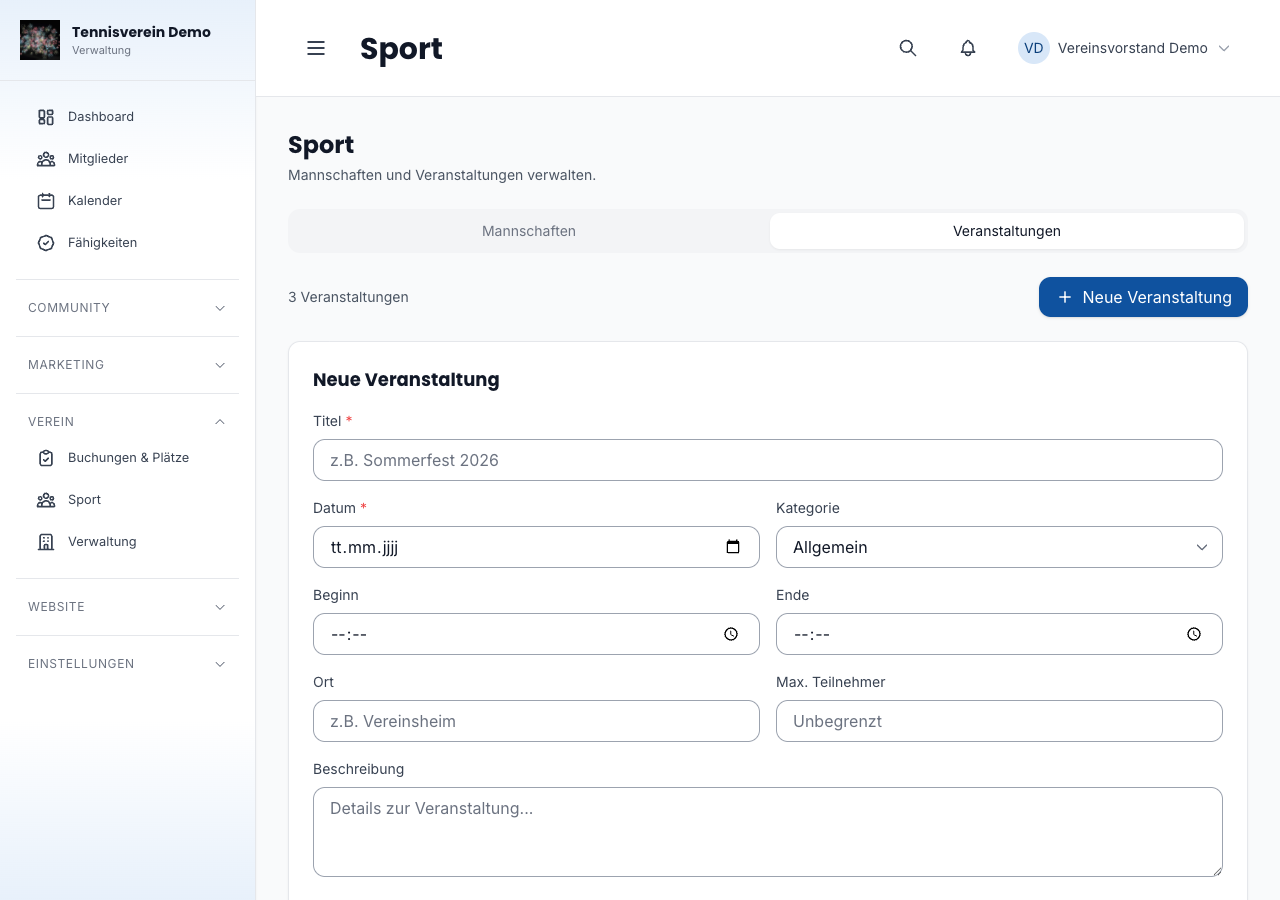
Klicke auf „Neue Veranstaltung”, um das Anlageformular zu öffnen. Pflichtfelder sind Titel und Datum. Optional lassen sich Uhrzeit (Beginn und Ende), Ort sowie eine maximale Teilnehmerzahl hinterlegen. Wähle eine der fünf Kategorien: Allgemein, Turnier, Gesellig, Training oder Versammlung — sie erscheinen farbig im Kalender und in der Listenansicht.
Anmeldung aktivieren
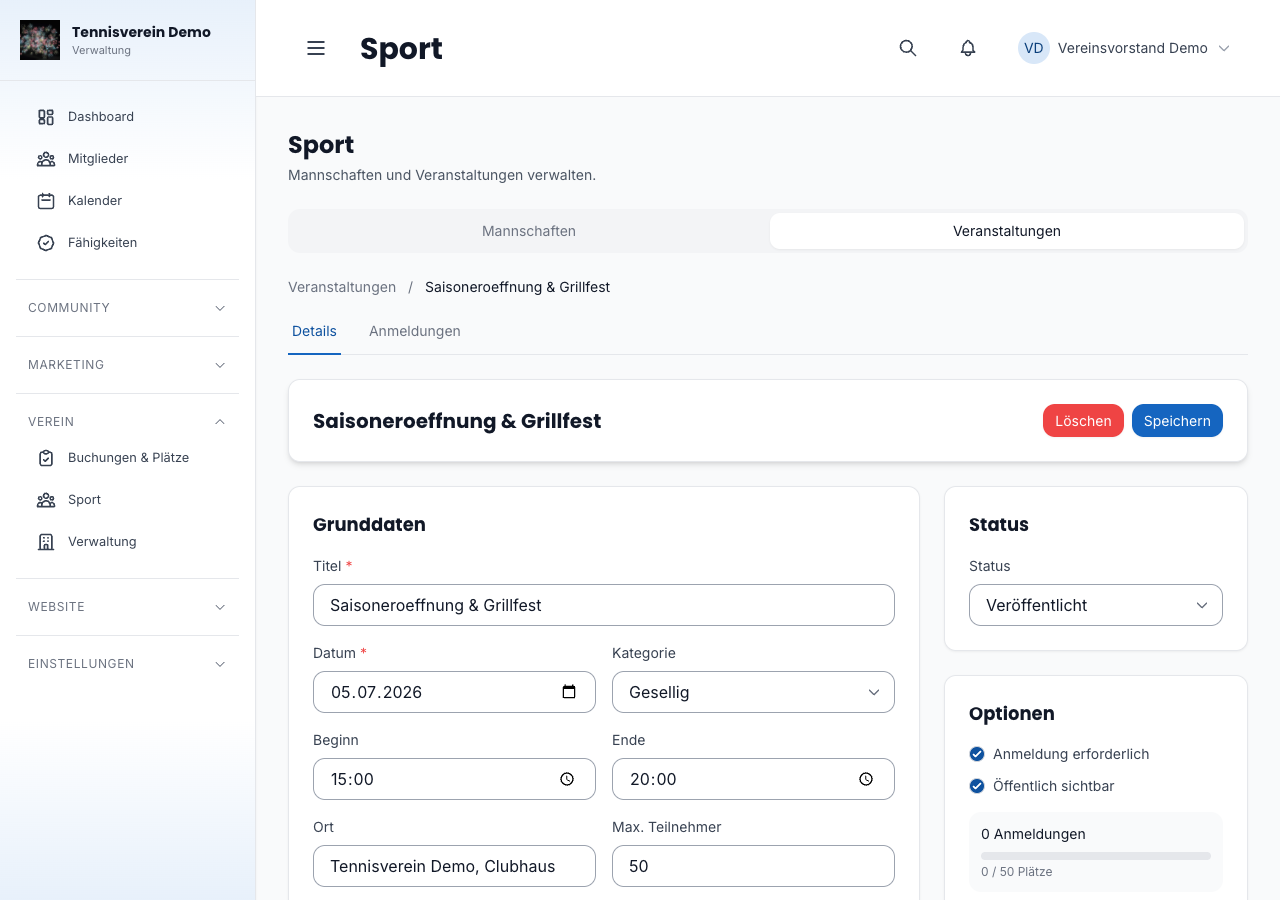
Setze das Häkchen „Anmeldung erforderlich”, damit Mitglieder sich über das Portal anmelden können. Trägst du eine maximale Teilnehmerzahl ein, wird diese neben der aktuellen Anmeldezahl angezeigt. Die Detailseite einer Veranstaltung zeigt alle Anmeldungen in einer Tabelle; von dort lässt sich auch eine Warteliste führen, sofern aktiviert.
Veranstaltungen bearbeiten und löschen
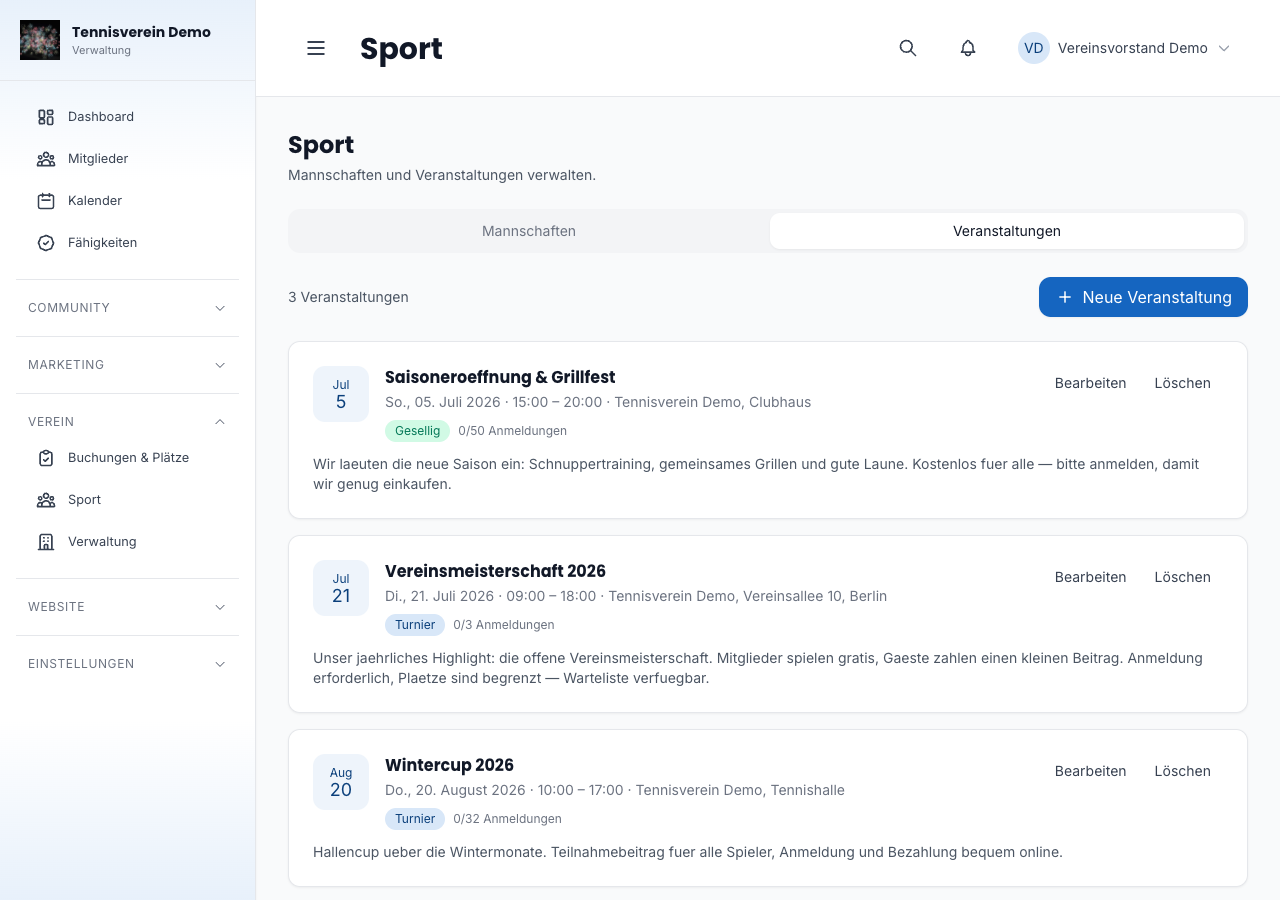
Öffne eine Veranstaltung per Klick auf „Bearbeiten”. Alle Felder — einschließlich Datum, Uhrzeit, Ort, Kategorie und Anmeldeeinstellungen — sind nachträglich änderbar. Zum endgültigen Entfernen einer Veranstaltung steht in der Listenansicht ein Löschen-Button bereit; eine Sicherheitsabfrage verhindert versehentliche Löschungen.
Terminbild für die Vereinswebseite
Ab Racqt 1.7 gibst du einer Veranstaltung beim Bearbeiten ein Terminbild: Klicke unter „Terminbild” auf „Bild auswählen” und wähle ein Foto aus deiner Mediathek oder lade ein neues hoch. Das Bild erscheint auf eurer Vereinswebseite auf der Seite der Veranstaltung und im großen Menü, wenn sie der nächste Termin ist. Ohne Bild zeigt die Website eine gestaltete Fläche mit dem Datum – „Entfernen” nimmt ein Bild wieder heraus.
Verwandte Artikel: Plätze & Buchungen verwalten · News & Newsletter
Im Changelog:1.7.0