 Racqt
RacqtIn Kürze Web
Vereinswebsite (CMS)
Baue und pflege die öffentliche Vereinswebsite mit dem Page-Builder, verwalte die Chronik, lade Medien hoch und gestalte den Hero-Bereich mit einem Hintergrundbild.
Noch nicht veröffentlicht. Diese Funktion gehört zu Version 1.4.0, 1.5.1, 1.7.0 und wird in Kürze freigeschaltet. Zum Changelog
Auf dieser Seite
Der CMS-Bereich (Dashboard › Meine Seiten) gibt dir die Werkzeuge, um die öffentliche Website deines Vereins selbst zu gestalten — ohne technische Kenntnisse. Du baust Seiten aus Blöcken zusammen, pflegst die Vereinschronik und lädst Bilder und Videos in die Mediathek hoch.
Seiten erstellen und bearbeiten
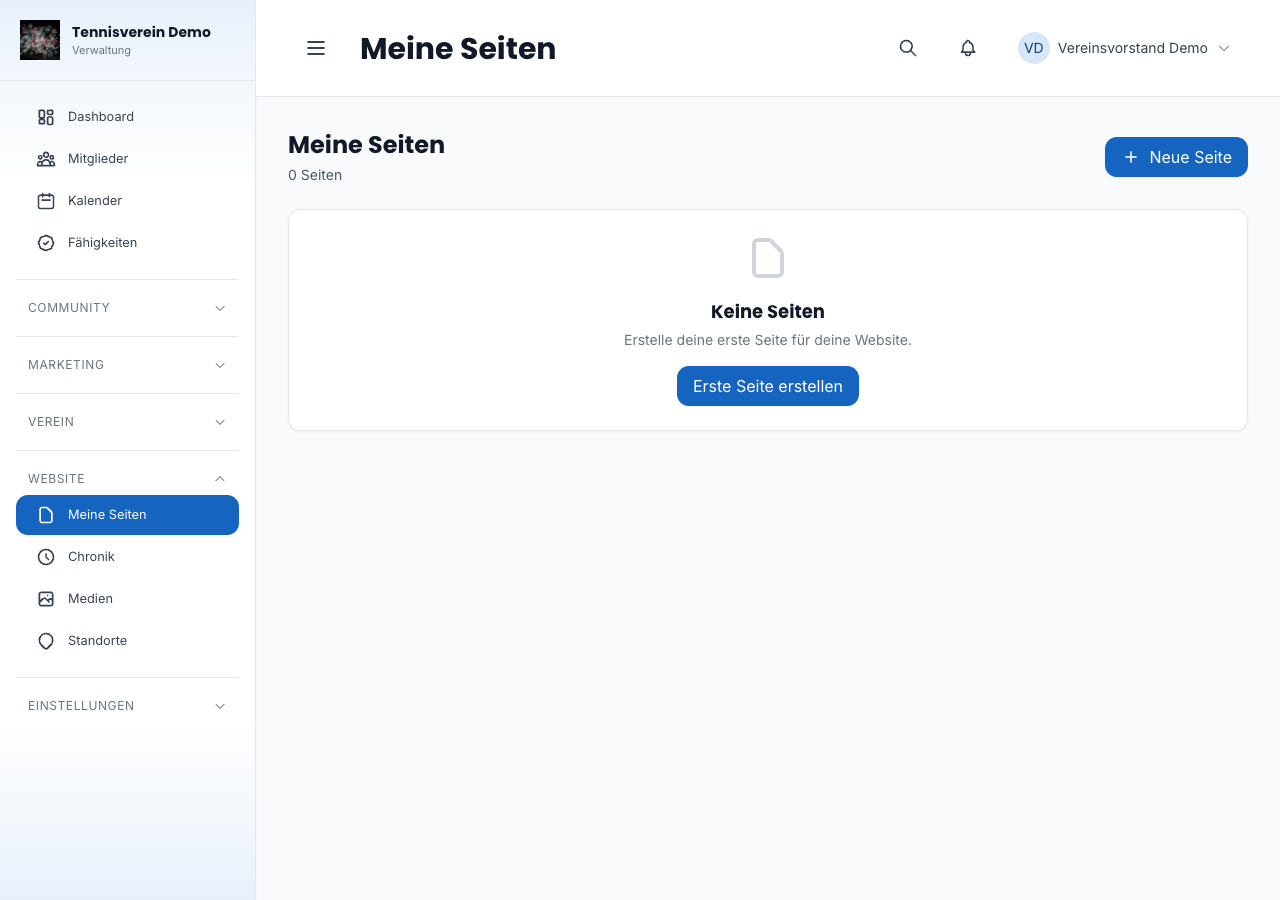
Unter „Meine Seiten” siehst du alle vorhandenen Seiten mit Status (Entwurf, Veröffentlicht, Archiviert) und dem Datum der letzten Änderung. Klicke auf „Neue Seite”, gib Titel und Slug ein — der Slug wird aus dem Titel automatisch vorgeschlagen und bestimmt die URL der Seite auf deiner Vereinswebsite.
Neu angelegte Vereine finden hier schon eine fertige Startseite im Entwurf: Begrüßung, kommende Termine, ein Abschnitt über euren Verein, eure Angebote, Neuigkeiten, Mannschaften, ein Aufruf zum Mitmachen und eure Partner. Die Texte tragen bereits euren Vereinsnamen. Passe sie an, ergänze Fotos und veröffentliche – Termine, Neuigkeiten, Mannschaften und Partner füllen sich automatisch aus euren Vereinsdaten.
Auf der Seiten-Detailseite fügst du Blöcke hinzu und ordnest sie per Drag-and-drop an. Jeder Block hat eigene Einstellungen — zum Beispiel Überschrift, Unterzeile und Call-to-Action beim Hero-Block. Ist die Seite fertig, veröffentlichst du sie mit einem Klick; sie ist sofort auf deiner öffentlichen Website sichtbar. Seiten lassen sich auch archivieren oder dauerhaft löschen.
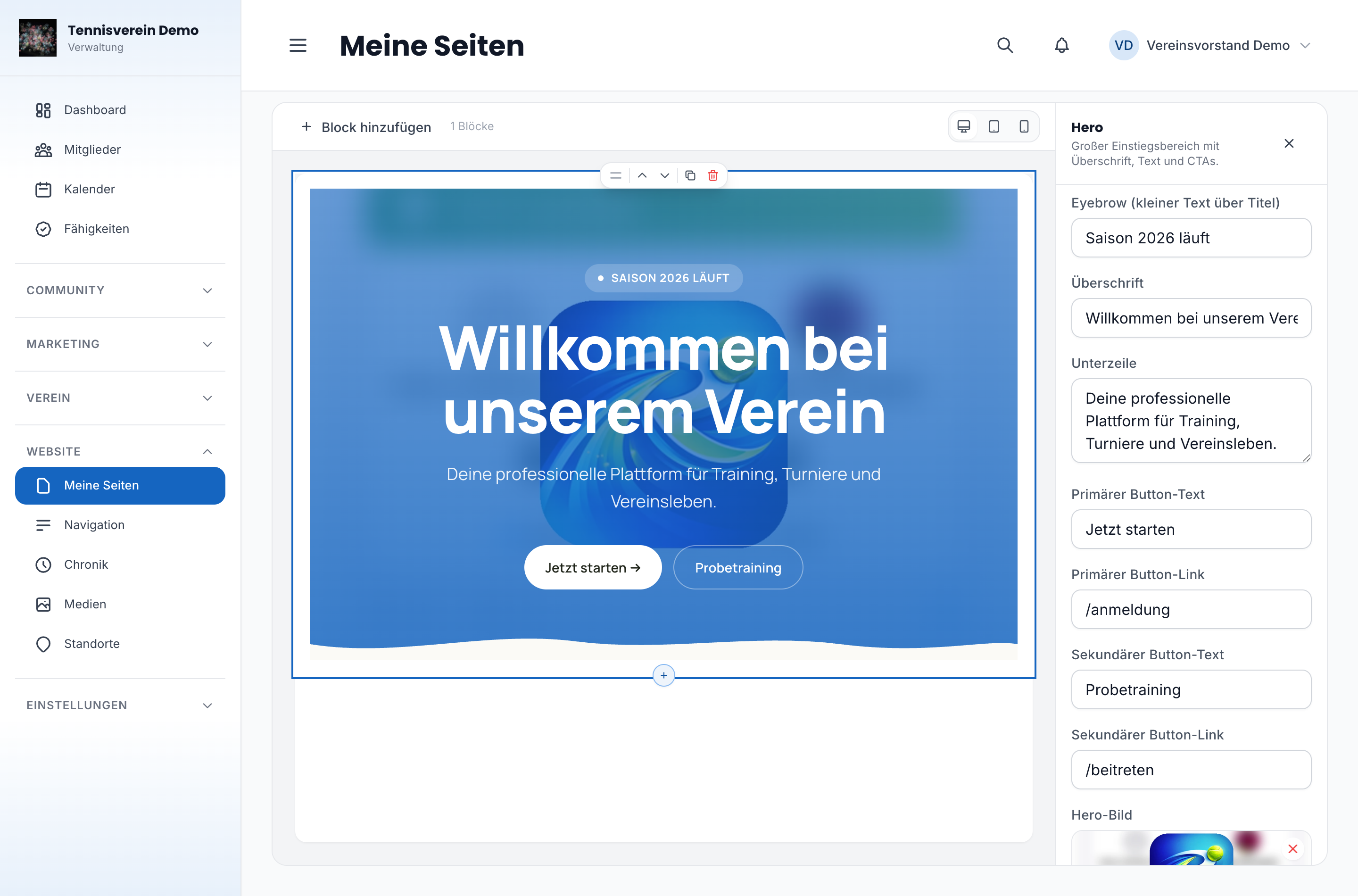
Seiten im neuen Blockset bearbeitest du in drei Spalten: Links siehst du die Gliederung deiner Blöcke, in der Mitte die Vorschau deiner Seite – so, wie Besucher sie sehen, wahlweise als Desktop, Tablet oder Handy – und rechts die Einstellungen des gewählten Blocks. Ein Klick in der Vorschau wählt den Block aus. Mit dem kleinen + zwischen zwei Blöcken fügst du genau dort einen neuen ein; umsortieren kannst du per Ziehen oder mit Alt und den Pfeiltasten. Deine Änderungen speichert Racqt automatisch, oben siehst du jederzeit, ob alles gespeichert ist. Vertan? Rückgängig (⌘Z bzw. Strg+Z) nimmt Schritte zurück.
Ab Racqt 1.7 speicherst du Änderungen zuerst als Entwurf. Deine öffentliche Seite bleibt dabei unverändert, bis du auf Veröffentlichen klickst – so kannst du in Ruhe umbauen. Solange es Änderungen gibt, die noch nicht online sind, steht „Änderungen nicht veröffentlicht“ neben dem Status. Fehlt beim Veröffentlichen etwas Wichtiges, etwa eine Bildbeschreibung, sagt dir Racqt genau, in welchem Block. Jede Veröffentlichung wird als Version gespeichert; unter „Versionen“ holst du eine ältere Fassung als Entwurf zurück.
Neue Startseiten-Blöcke
Ab Racqt 1.7 nutzt eine neu angelegte Startseite das neue Blockset. Jeder Block hat einen Hintergrund (Standard, Abgesetzt oder Vereinsfarbe) und oft mehrere Varianten, zwischen denen du oben in den Einstellungen wechselst. Farben und Schriften kommen aus dem Template deines Vereins. Du musst nichts einstellen, damit Texte lesbar bleiben.
- Hero: der große Einstieg mit Überschrift und Buttons – als Titelseite, als Vollbild über die ganze Breite, als Collage mit drei Fotos oder geteilt mit Text und Bild nebeneinander.
- Text: formatierter Text, schmal oder breit.
- Text + Bild: euer „Über uns“ mit Foto links oder rechts.
- Kennzahlen: bis zu sechs Zahlen, etwa Mitglieder und Plätze – als schlichte Linie oder als Anzeigetafel.
- Angebote: was ihr bietet, als Liste, Foto-Kacheln, Icon-Kacheln oder mit einem großen Leitbild. Für Icon-Kacheln gibt es eigene Symbole für Tennis und Padel.
- Zitat: ein Satz von Mitgliedern oder Vorstand, auf Wunsch mit Porträt.
- Fotobanner: ein großes Foto über die ganze Breite.
- Galerie: bis zu 24 Fotos als Raster oder zum Durchblättern.
- Häufige Fragen: Fragen und Antworten zum Aufklappen.
- Kontakt: Adresse, Telefon, E-Mail und Öffnungszeiten, auf Wunsch mit Karte. Tippe auf „Adresse auf der Karte suchen“, damit Racqt den Standort findet. Die Karte lädt für Besucher erst, wenn sie zustimmen.
- Video: ein YouTube-Video oder ein eigenes Video. YouTube-Videos laden erst, wenn jemand auf Abspielen tippt – vorher werden keine Daten an YouTube übertragen.
- Zeitstrahl: die Geschichte eures Vereins in Jahreszahlen.
- Social Media: Links zu euren Kanälen.
- Aufruf: ein auffälliger Abschnitt mit Button, etwa „Mitglied werden“ – auf der Fläche oder über einem Foto.
Blöcke mit euren Vereinsdaten füllen sich von selbst – du stellst nur Überschrift, Anzahl und auf Wunsch eine Kategorie ein:
- Termine: die nächsten Termine aus eurem Kalender, als Liste, Anzeigetafel oder Zeitleiste. Ist eine Anmeldung nötig, steht direkt „Anmelden“ dabei.
- Neuigkeiten: eure neuesten öffentlichen Beiträge als großer Aufmacher, Raster oder Laufreihe.
- Sponsoren: eure Sponsoren nach Stufen gruppiert oder als Laufband.
- Mannschaften: eure Teams als Porträts, Kreise oder Ligatabelle – auf Wunsch nur Jugend oder nur Erwachsene. Die Liga trägst du in der Mannschaft unter „Liga auf der Vereinswebsite“ ein; ohne Eintrag gilt der Name aus nuLiga.
- Kurse: eure öffentlichen Kurse mit Preis und Umfang.
- Anlage: Adresse, Foto oder Karte eures Standorts und ein paar Fakten wie „7 Sandplätze“, die du im Block einträgst.
- Beiträge: eure Mitgliedsbeiträge aus dem Online-Beitritt. Ist der Online-Beitritt offen, steht „Mitglied werden“ direkt darunter.
Gibt es gerade nichts zu zeigen, blendet die Website den Block aus. Im Editor siehst du dann einen Hinweis mit Link zum passenden Bereich, etwa „Termin anlegen“.
Unterseiten wie Mannschaften, Veranstaltungen, Kurse, Standorte, Neuigkeiten und Vorstand erscheinen automatisch im Template deines Vereins – mit derselben Navigation und demselben Footer wie die Startseite. Sie füllen sich aus deinen Vereinsdaten; gibt es noch nichts zu zeigen, steht dort ein kurzer Hinweis.
Auch alle weiteren Seiten – die Detailseiten einzelner Mannschaften, Veranstaltungen und Beiträge, Kontakt, Mitglied werden, die Saison-Anmeldung, Satzung und Chronik – übernehmen Farben und Schriften deines Templates. Deine Website wirkt damit von der Startseite bis zum Anmeldeformular wie aus einem Guss. Auch eine sehr helle Vereinsfarbe bleibt auf Knöpfen gut lesbar.
Fokuspunkt: Bei großen Bildern tippst du in den Einstellungen auf die wichtigste Stelle im Bild. Sie bleibt sichtbar, egal wie das Bild auf Handy oder Bildschirm zugeschnitten wird.
Navigation: Menüpunkte mit Unterseiten öffnen ein großes Menü über die ganze Breite – mit den Unterseiten samt Kurzbeschreibung und rechts eurem nächsten Termin. Auf dem Handy öffnet der Menü-Knopf ein Vollbild-Menü. Im Template Sportlich liegt die Navigation transparent über einem Vollbild-Foto, wenn es der erste Block der Seite ist, und wird beim Scrollen zur kompakten Leiste.
Ohne Fotos: Fehlt ein Bild – etwa ein Mannschaftsfoto –, zeigt die Website statt einer leeren Stelle eine gestaltete Fläche in euren Vereinsfarben.
Bewegung: Große Fotos zoomen beim Laden sanft heran, Abschnitte gleiten beim Scrollen herein und Kennzahlen zählen hoch. Wer auf seinem Gerät „Bewegung reduzieren“ eingestellt hat, sieht alles sofort ohne Animation.
Einträge ohne Titel blendet die Website aus, bis du sie ausgefüllt hast. Fotos brauchen eine kurze Beschreibung, damit auch Menschen mit Screenreader wissen, was zu sehen ist – Racqt erinnert dich beim Veröffentlichen daran.
Chronik
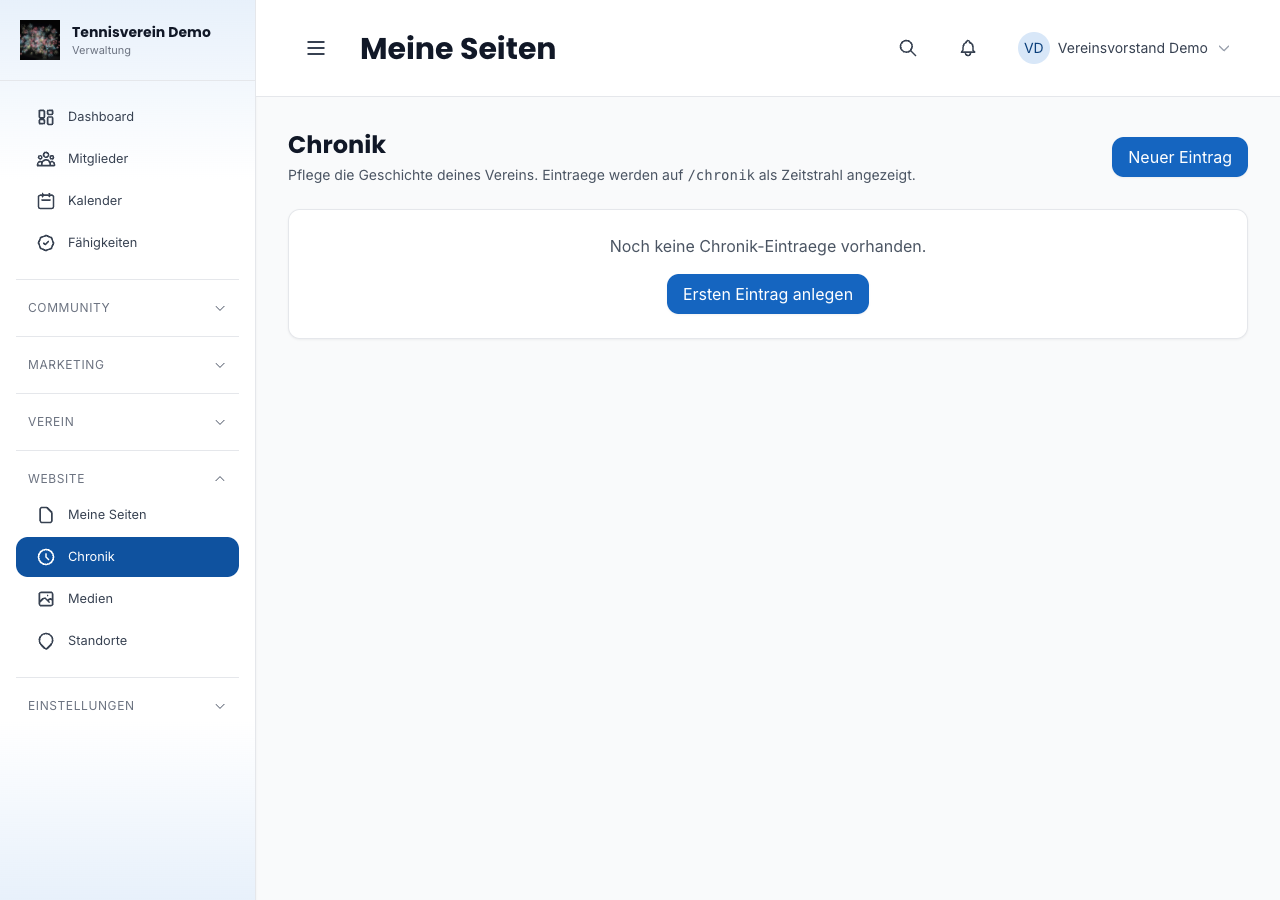
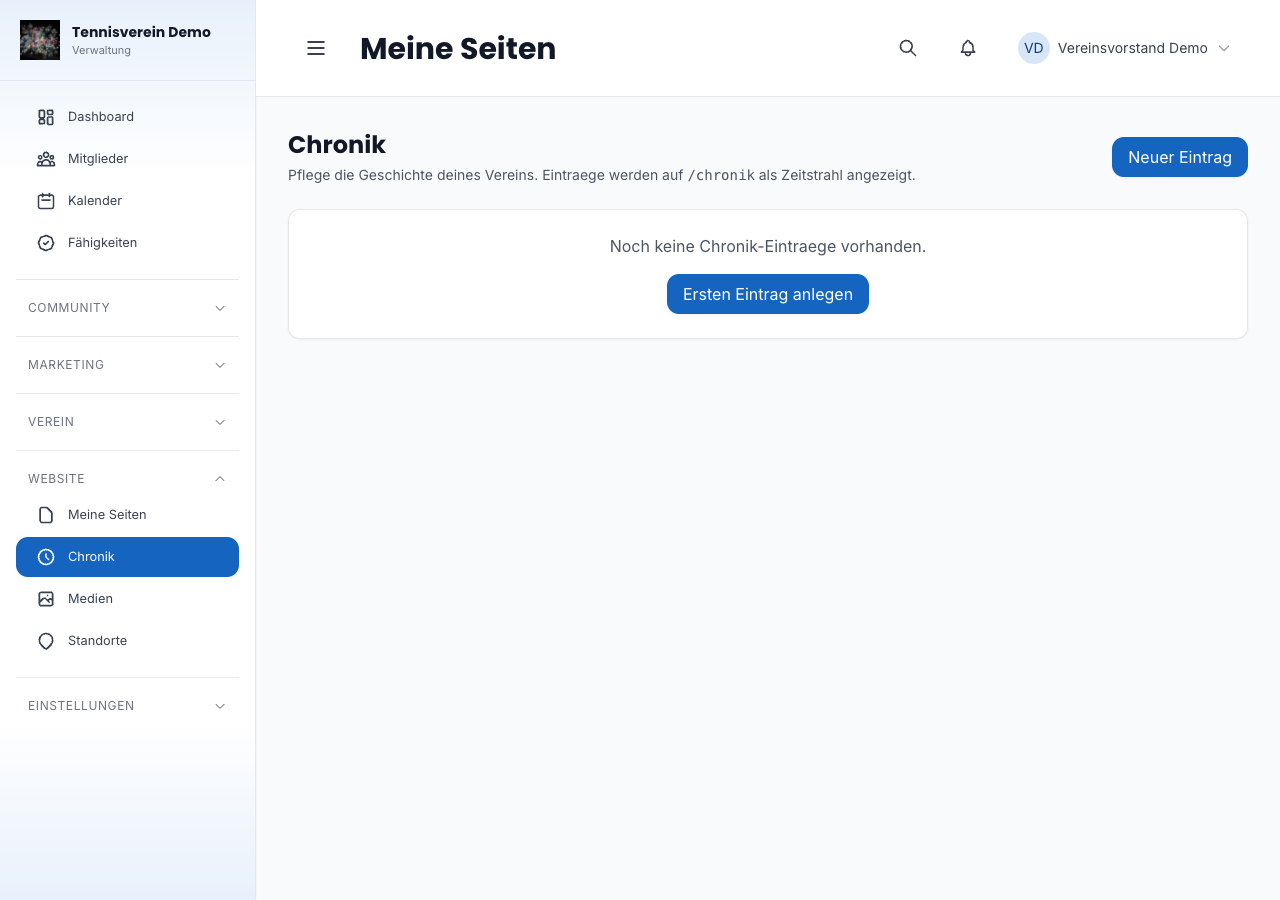
Unter Meine Seiten › Chronik (/app/cms/chronik) pflegst du die Geschichte deines
Vereins. Jeder Eintrag hat ein Datum (Jahr, optional Monat und Tag), einen Titel,
eine Kurzbeschreibung und optional ein Bild. Die Chronik erscheint auf deiner
öffentlichen Seite unter /chronik als Zeitstrahl. Neue Einträge legst du über
„Neuer Eintrag” an; bestehende öffnest du per Klick zum Bearbeiten.
Zu jedem Eintrag kannst du ein Titelbild und beliebig viele weitere Bilder für die Galerie hochladen. Die Bilder erscheinen direkt nach dem Hochladen in der Vorschau. Sollte ein Bild einmal nicht durchgehen — etwa weil die Datei zu groß ist — sagt Racqt dir das sofort, statt den Eintrag stillschweigend ohne Bild zu speichern.
Hero-Bild auf der Startseite
Der Hero-Block ganz oben auf deiner Startseite ist eure Bühne. Wähle eine Variante: Titelseite ganz ohne Foto, Vollbild mit großem Foto, Collage aus drei Bildern oder Geteilt mit Text neben dem Bild. Klicke im Seiten-Editor auf den Hero-Block und wähle unter „Bild“ ein Foto aus der Mediathek. Gib eine kurze Bildbeschreibung ein und tippe beim Fokuspunkt auf die wichtigste Stelle im Bild – sie bleibt auf Handy und Bildschirm sichtbar.
Mediathek
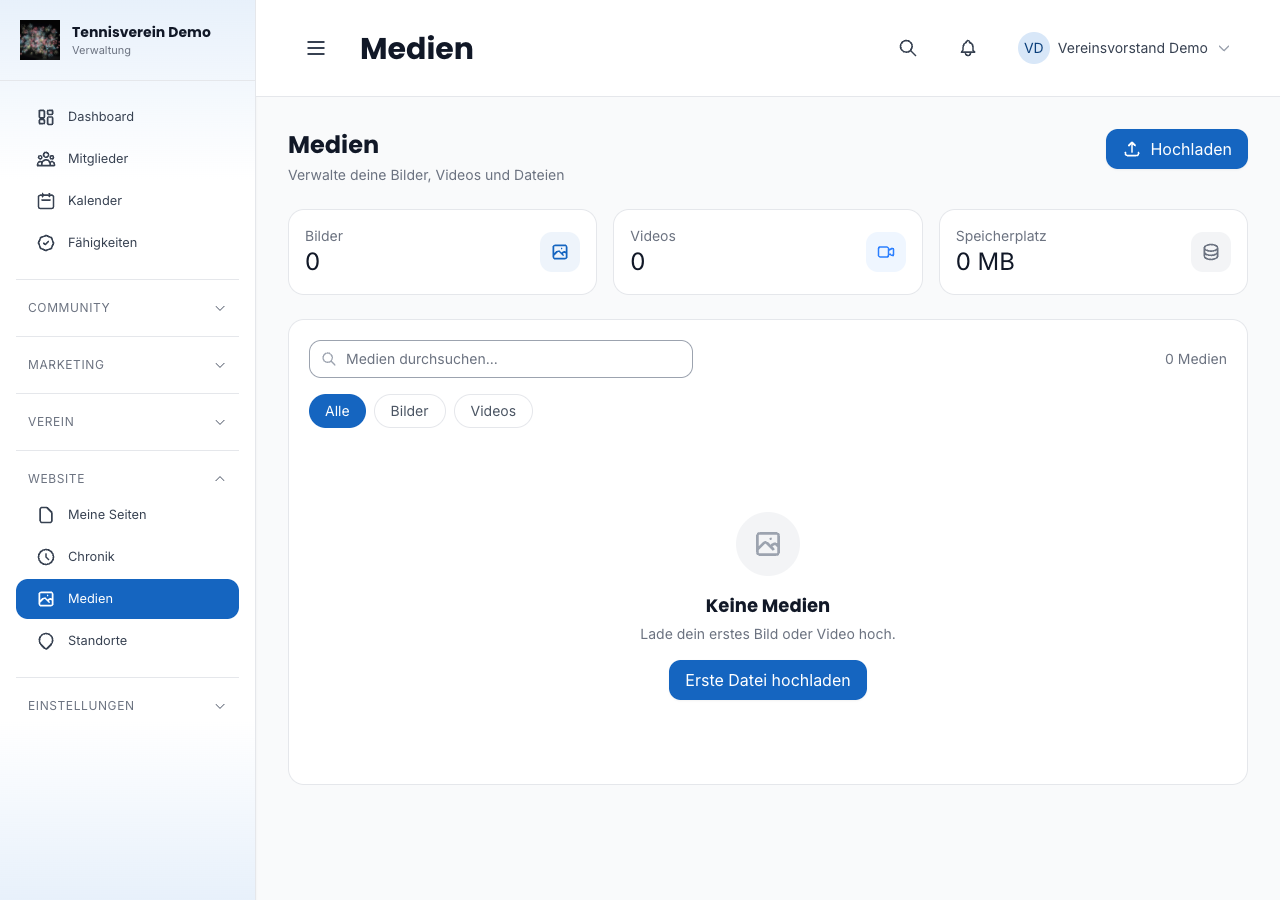
Unter Dashboard › Mediathek (/app/media) lädst du Bilder (max. 5 MB) und Videos (max. 25 MB) hoch. Entweder per Klick auf den Upload-Bereich oder per Drag-and-drop. Suche nach Dateinamen oder Alt-Text und filtere nach Bilder oder Videos. Jede Datei kann mit Titel und Alt-Text versehen werden — das ist wichtig für Suchmaschinen und Barrierefreiheit. Aus der Mediathek heraus wählst du Bilder direkt in den Seiten-Editor und in den News-Editor.
Domain und Subdomain
Die URL deiner Vereinswebsite konfigurierst du unter Einstellungen › Allgemein
im Tab „Domain”. Dort hinterlegst du die Racqt-Subdomain (z.B. meinverein.racqt.app) oder verbindest eine eigene Domain per CNAME-Eintrag. Nach dem Speichern einer eigenen Domain kannst du den DNS-Status direkt im
Dashboard prüfen.
Verwandte Artikel: News & Newsletter · Sponsoren · Einstellungen & Branding